

O Arch Linux sempre ocupou um lugar especial no mundo das distribuições Linux. Conhecido por sua filosofia minimalista e pelo controle absoluto que oferece ao usuário, durante muito tempo foi considerado um sistema apenas para experts. Porém, os tempos mudaram, e hoje instalar o Arch Linux se tornou um processo surpreendentemente acessível, graças ao instalador oficial: o Archinstall.
O fascínio pelo Arch Linux e sua evolução
A popularidade do Arch Linux cresceu exponencialmente nos últimos anos, especialmente após a Valve adotá-lo como base para o SteamOS. O que antes era território exclusivo de entusiastas hardcore agora atrai usuários de todos os níveis. Essa mudança se deve em grande parte às melhorias no processo de instalação, que mantém a filosofia do Arch mas remove barreiras desnecessárias.
O Arch se destaca por três princípios fundamentais:
- Minimalismo: Vem apenas com o essencial, sem aplicativos pré-instalados desnecessários;
- Atualizações contínuas: Sistema rolling release sempre atualizado;
- Centralidade no usuário: Você decide cada componente do sistema.
Essa abordagem resulta em um sistema leve, rápido e perfeitamente adaptado às necessidades individuais. Não é à toa que muitos desenvolvedores e usuários avançados consideram o Arch sua distribuição definitiva.
Preparação para a instalação
O processo começa com o download da ISO mais recente diretamente do site oficial. Especialmente para aplicações críticas, pode ser uma boa ideia verificar a integridade do download usando os checksums SHA1 ou MD5 fornecidos no site. No Linux, isso pode ser feito com o comando:
sha1sum archlinux-202x.xx.xx-x86_64.isoNo comando, substitua archlinux-202x.xx.xx-x86_64.iso pelo nome do arquivo de instalação e compare o resultado com o valor publicado no site para garantir que o download não foi corrompido.
Criando a mídia de instalação
Com a ISO baixada, o próximo passo é gravá-la em um pendrive para criar a mídia de instalação bootável. Existem várias ferramentas adequadas para essa tarefa:
- Balena Etcher (multi-plataforma, interface amigável)
- Rufus (para Windows, com opções avançadas)
- Ventoy (permite incluir em um só pendrive, a imagem de instalação de múltiplos sistemas)
- dd (Linux/macOS, via linha de comando)
Para usuários Linux, o comando mais direto é:
sudo dd if=archlinux-202x.xx.xx-x86_64.iso of=/dev/sdX bs=4M status=progressMais uma vez, substitua archlinux-202x.xx.xx-x86_64.iso pelo nome exato do arquivo de instalação e /dev/sdX pelo dispositivo correto correspondente ao seu pendrive. Atenção: este comando apagará todos os dados no dispositivo alvo.
Iniciando o processo de instalação
Configurando a ordem de boot
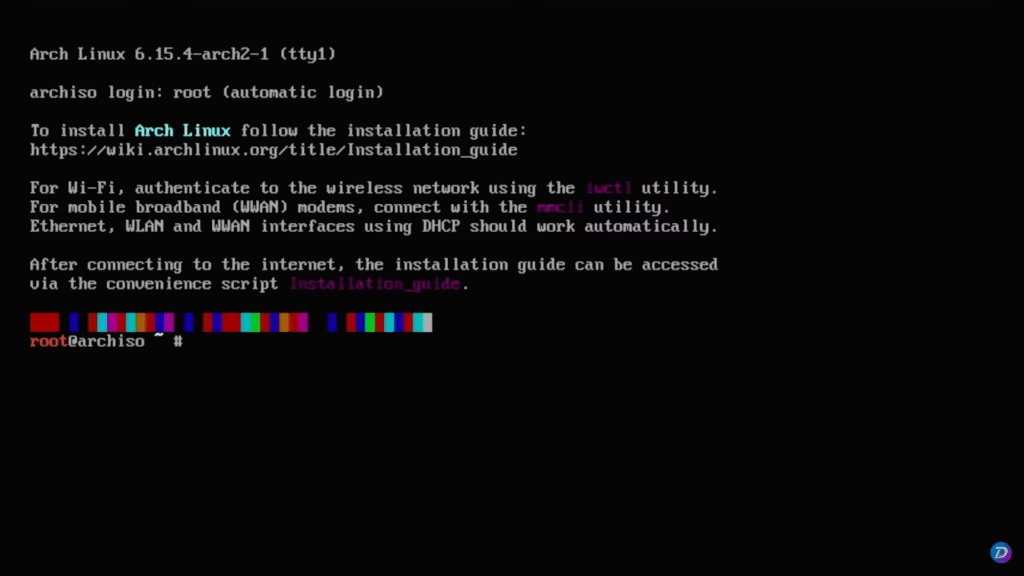
Com o pendrive pronto, reinicie o computador e acesse o menu de boot (normalmente pressionando F12, ESC ou outra tecla específica do fabricante). Selecione a mídia Arch Linux e aguarde até que o prompt root@archiso apareça.
Verificando a conexão com a internet
O Arch Linux requer conexão ativa com a internet durante a instalação para baixar os pacotes necessários. Para testar a conectividade:
ping archlinux.orgSe estiver usando conexão cabeada, a rede provavelmente já estará configurada automaticamente. Caso contrário, será necessário configurar o Wi-Fi manualmente usando o utilitário iwd.
Configurando a conexão Wi-Fi via terminal
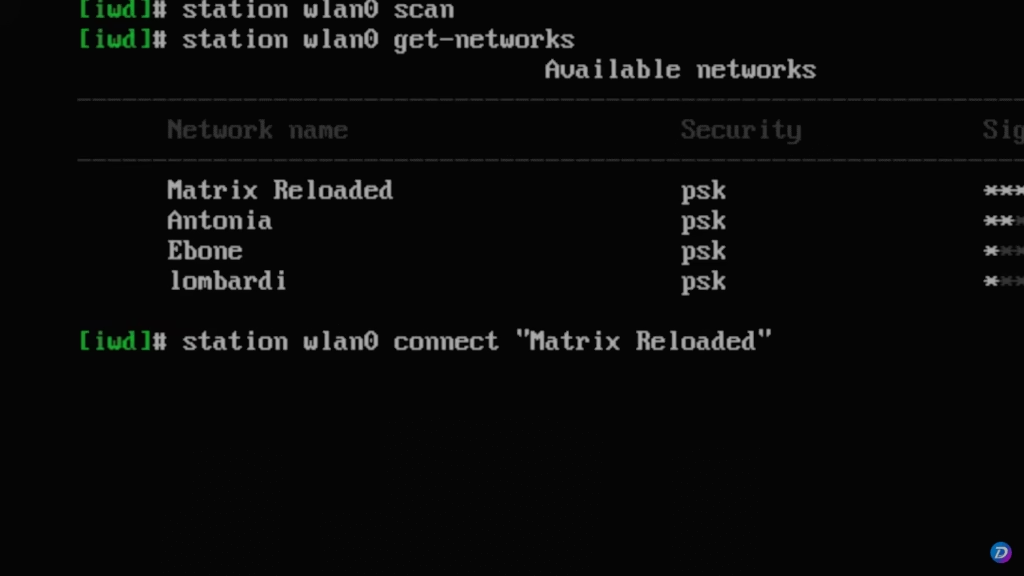
O Arch inclui o iwctl, um utilitário poderoso para o gerenciamento de redes sem fio via terminal. O processo completo envolve:
- Iniciar o utilitário interativo:
iwctl- Listar dispositivos de rede disponíveis:
device list
(Geralmente aparece como wlan0 para Wi-Fi)- Escanear redes próximas:
station wlan0 scan- Listar redes disponíveis:
station wlan0 get-networks- Conectar a uma rede específica:
station wlan0 connect NOME_DA_REDE
(Digite a senha quando solicitado)- Sair do utilitário:
exitApós a conexão, verifique novamente com ping archlinux.org para confirmar o acesso à internet. Se tudo estiver funcionando, estamos prontos para a instalação principal.
Aproveitemos para uma dica de terminal Linux: ao começar a digitar um comando, você pode utilizar a tecla Tab para completar automaticamente, economizando alguns segundos de digitação, que acumulando, pode resultar numa bela otimização de tempo.
Utilizando o instalador simplificado archinstall
A grande revolução para novos usuários do Arch é o script archinstall. Ele oferece uma interface semi-gráfica que simplifica enormemente o processo. Para acessá-lo, digite:
archinstallConfigurações básicas do sistema
- Idioma do instalador: Selecione “
Brazilian Portuguese“, se preferir o instalador em português. Isso não afeta o idioma do sistema; - Layout do teclado: Busque por “
br-abnt2” para teclados brasileiros; - Localização: Defina como “
pt_BR.UTF-8” para configurações regionais.
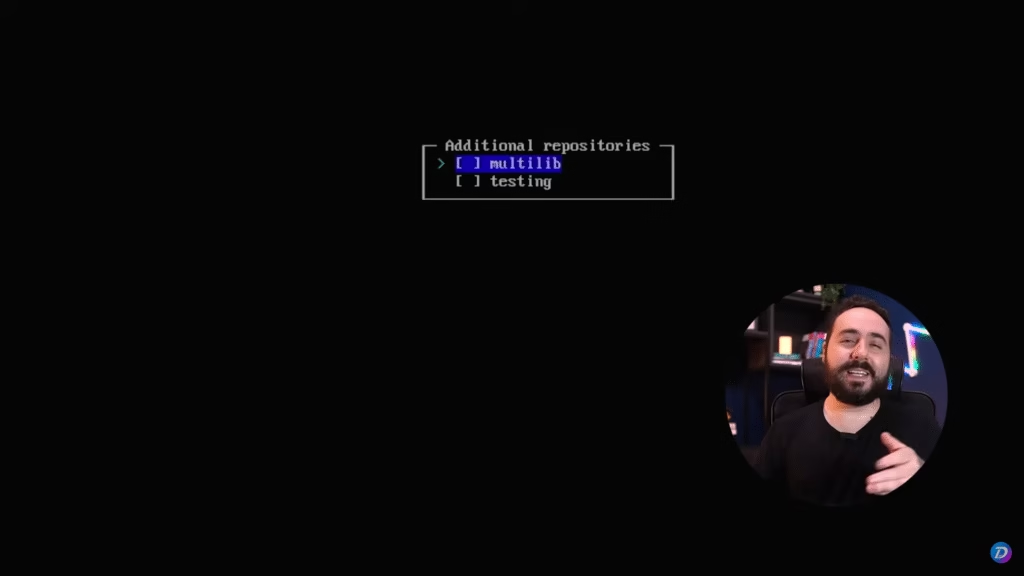
Em repositórios adicionais, é uma boa ideia marcar a opção de “multilib”, para o caso de você rodar alguma aplicação que precise de bibliotecas de arquiteturas diferentes, como algumas aplicações envolvendo o Wine.
Configuração de disco e partições
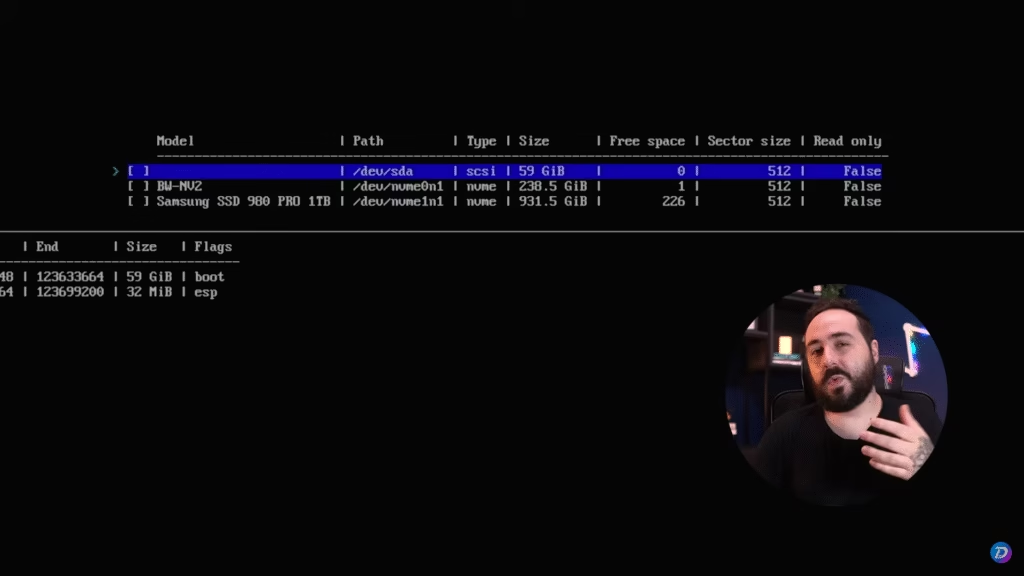
O particionamento é uma etapa muito importante. O archinstall oferece algumas opções:
- Particionamento manual: Para controle absoluto sobre cada partição
- Particionamento automático: Recomendado para a maioria dos usuários
Para a maioria dos casos, a opção “usar esquema de partições padrão de melhor desempenho” é suficiente. Porém, ela formatará toda a unidade de armazenamento e você perderá todos os arquivos que eventualmente estejam ali. Depois, você precisará escolher entre:
- BTRFS: Sistema de arquivos moderno com suporte a snapshots
- EXT4: Sistema de arquivos tradicional e amplamente testado
Se optar por BTRFS, marque a opção para usar o Timeshift, que permitirá criar pontos de restauração fáceis no futuro.
Depois das configurações de disco, temos o SWAP. Ele já vem habilitado, mas você pode confirmar dando um SIM aqui nas opções. Mesmo que o seu PC tenha bastante RAM, ter SWAP é bem-vindo.
Bootloader e kernel
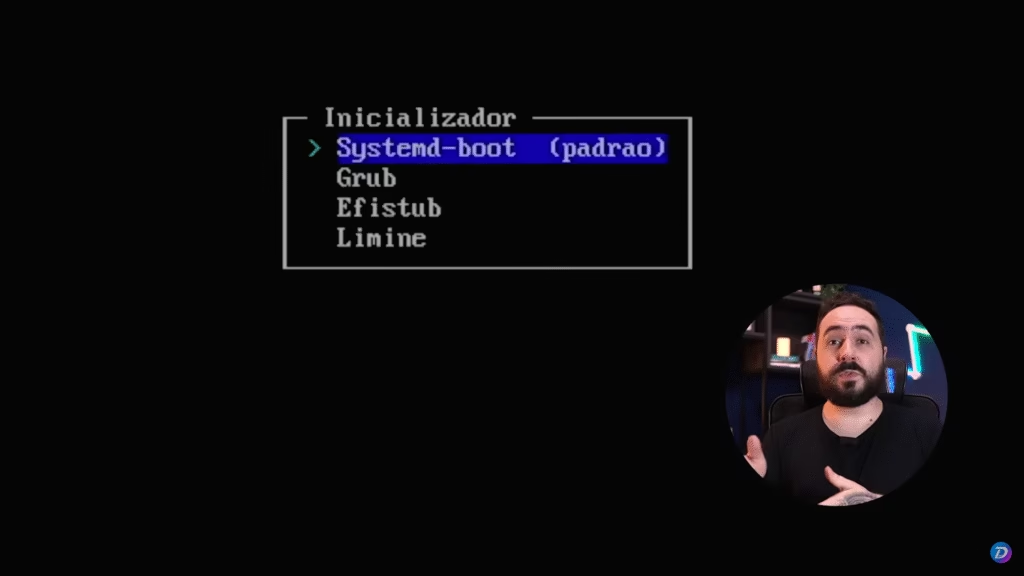
Depois temos o inicializador, que é o bootloader, aqui você tem diversas opções, o Arch usa o Systemd-boot por padrão, outro muito famoso é o GRUB.
O próximo item é a opção de usar imagens unificadas de kernel. Você não precisa ativar essa função, por padrão ela vem desabilitada, mas se você tiver curiosidade de entender o que ela faz, vale a pena conferir a documentação. Isso pode ser útil para o caso de você querer usar o secure boot ativo, apesar de não ser a única forma de fazer.
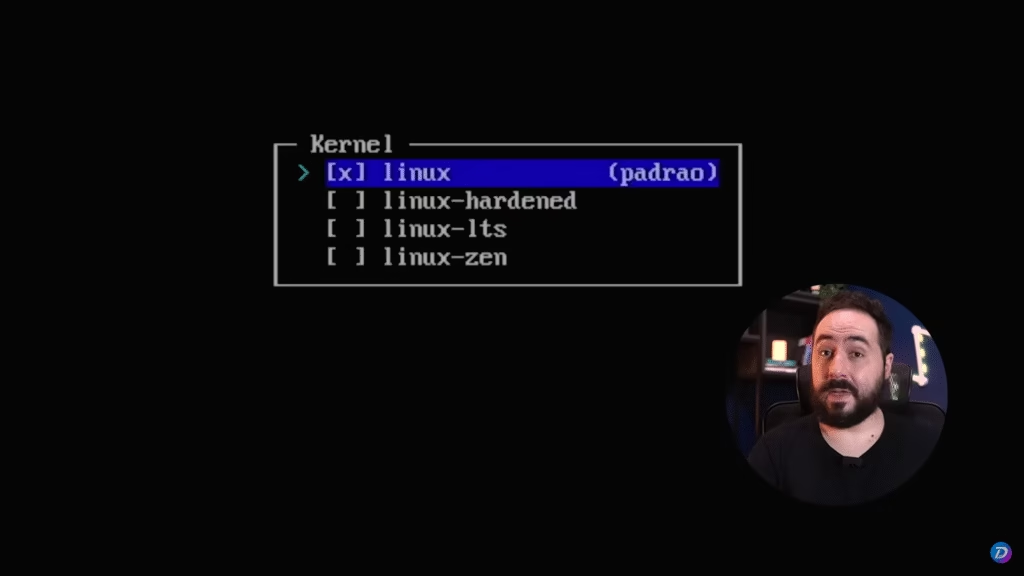
Falando em kernel, o Arch te dá uma gama interessante de opções, todos eles são kernels Linux, mas em implementações diferentes. Por padrão, o Arch vai usar sempre a versão estável mais recente disponível.
Porém, você tem a versão hardned, com modificações mais restritas para segurança, a versão LTS, que é uma versão geralmente mais antiga do que a mais recente estável, porém, com suporte a patches de segurança por mais tempo.
Kernels LTS são comuns em distros voltadas para enterprise como Ubuntu, Red Hat, Debian e assim por diante, mas também aparecem em sistemas voltados para desktop, onde o objetivo é ter uma experiência estável e previsível, ao invés de focar em novidades. Linux Mint e Zorin OS são dois bons exemplos disso.
E o Kernel Zen tem algumas modificações específicas, geralmente voltadas para desempenho e tempo de resposta.
Nós já testamos diversos kernels diferentes e apesar de existirem diferenças, geralmente você vai estar bem servido com o kernel padrão, no entanto, é uma prática comum você ter mais de um kernel instalado no Arch Linux para o caso do sistema eventualmente quebrar.
Sugerimos marcar o kernel Linux padrão e o LTS também, só para ter como opção na hora de ligar o computador. Isso, somado aos snapshots de BTRFS é uma combinação poderosa.
Configuração básica do sistema
Certas configurações são básicas e presentes durante a instalação, não apenas do Arch Linux, como de diversos sistemas operacionais:
- Hostname: Defina um nome para identificar sua máquina na rede;
- Conta de usuário: Crie seu usuário principal com senha;
- Senha root: Opcional, mas recomendada para administração avançada do sistema;
- Grupos: Adicione seu usuário ao grupo “
wheel” para usar sudo.
Seleção de ambiente gráfico e pacotes
Uma das grandes vantagens do Arch é a liberdade de escolha. Dentre as opções, temos:
- Ambientes gráficos como KDE Plasma, GNOME, XFCE, ou apenas um gerenciador de janelas como o Hyprland;
- Drivers gráficos: Seleção automática ou manual conforme seu hardware;
- Pacotes adicionais: Navegadores, suporte a Flatpak, ferramentas de desenvolvimento.
Configurações adicionais importantes
- Gerenciador de login:
SDDMpara KDE,GDMpara GNOME; - Para um gerenciamento de rede simplificado no sistema operacional, instale o
NetworkManager; - Fuso horário:
Brazil/Eastpara horário de Brasília; - Sincronização de horário: Mantenha o
NTPativado.
Finalizando e executando a instalação
Após confirmar todas as configurações, o instalador mostrará um resumo das escolhas. Verifique cuidadosamente e confirme para iniciar o processo de instalação propriamente dito.
A instalação geralmente leva entre 10-20 minutos, dependendo da velocidade da sua conexão com a internet e do hardware.
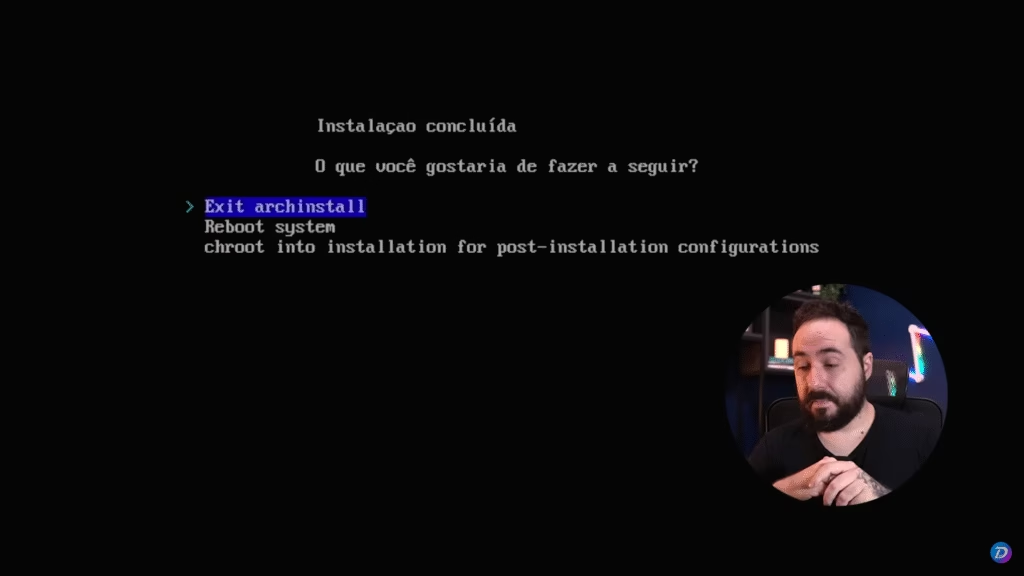
Você verá o progresso na tela enquanto os pacotes são baixados e instalados. Uma vez concluído, basta reiniciar o sistema:
rebootLembre-se de remover a mídia de instalação antes do boot.
Primeiros passos no Arch Linux instalado
Ao iniciar seu Arch Linux pela primeira vez, você terá um sistema limpo e minimalista. Mas a configuração do sistema não termina na instalação. Algumas ações recomendadas para começar:
Atualize todo o sistema com o comando:
sudo pacman -SyuInstale o neofetch para mostrar para todo mundo que você usa Arch Linux:
sudo pacman -S base-devel git neofetchE claro que você pode reforçar a mensagem vestindo nossas estampas exclusivas!
Configurare o AUR (Arch User Repository) para acesso a mais softwares:
git clone https://aur.archlinux.org/yay.gitcd yaymakepkg -siSe você instalou o Arch Linux, é claro que está disposto a utilizar bastante o terminal. Então aqui vai uma lista com os comando básicos para você utilizar o gerenciador de pacotes pacman:
| Comando | Funcionalidade | Exemplo de Uso |
pacman -Sy | Sincroniza os repositórios | sudo pacman -Sy |
pacman -Su | Procura por atualizações disponíveis | sudo pacman -Su |
pacman -Syu | Sincroniza repositórios e atualiza o sistema | sudo pacman -Syu |
pacman -S | Instala um ou mais pacotes | sudo pacman -S vlcsudo pacman -S vlc gimp |
pacman -Qi | Mostra informações de um pacote instalado | pacman -Qi vlc |
pacman -Si | Mostra informações de um pacote não instalado | pacman -Si vlc |
pacman -R | Remove um pacote | sudo pacman -R vlc |
pacman -Rs | Remove pacote e dependências não usadas | sudo pacman -Rs vlc |
pacman -Rsn | Remove pacote, dependências não usadas e arquivos de configuração | sudo pacman -Rsn vlc |
pacman -Ss | Procura por pacotes nos repositórios | pacman -Ss vlc |
pacman -Q | Lista todos os pacotes instalados | pacman -Q |
pacman -Qu | Lista pacotes que possuem atualizações disponíveis | pacman -Qu |
Por que vale a pena usar Arch Linux?
O Arch Linux oferece benefícios únicos que justificam o processo de instalação mais envolvido:
- Desempenho superior: Sem bloatware, apenas o que você escolheu instalar;
- Controle absoluto: Cada componente foi selecionado por você;
- Documentação excepcional: A Arch Wiki é provavelmente a mais completa documentação do mundo Linux;
- Comunidade ativa e útil: Ótimo suporte para solução de problemas;
- Satisfação pessoal: O orgulho de ter construído seu próprio sistema.
Com ferramentas como o archinstall, a barreira de entrada está mais baixa que nunca. O que antes exigia horas de configuração manual agora pode ser feito em minutos, mantendo todos os benefícios do Arch Linux.
A curva de aprendizado existe, mas é recompensadora. Cada desafio superado no Arch se traduz em conhecimento sobre como os sistemas Linux funcionam em seu cerne. E com a crescente adoção pelo SteamOS, esse conhecimento se torna ainda mais relevante.
E se você quer aprender muito mais sobre o sistema, temos um curso completo sobre Arch Linux exclusivo para membros Diolinux Play!