

Com o fim do suporte do Windows 10 se aproximando, muita gente está considerando migrar para o Linux. Mas antes de escolher entre Ubuntu, Mint ou Fedora, existe uma etapa universal que assusta os iniciantes: criar o bendito pendrive bootável.
A boa notícia? É mais fácil do que muitos imaginam. Sério. Com um pendrive (aquele que está esquecido na gaveta), um programa gratuito e alguns minutos, qualquer um pode fazer isso.
Apresentamos, Rufus
Para quem está no Windows e quer preparar um pendrive para instalar Linux (ou até mesmo outro Windows), o Rufus é a ferramenta certa. Ele é grátis, rápido, simples e versátil.
Onde baixar o Rufus?
Basta acessar o site oficial e escolher entre a versão instalável e a portátil. Não importa qual você escolher, ambas fazem exatamente o mesmo.
Transformando seu pendrive em um instalador Linux
Conecte o pendrive e abra o Rufus
Ao iniciar o Rufus, ele detectará automaticamente o pendrive inserido. Cuidado: todos os dados do pendrive serão apagados, então faça backup se necessário. E tenha a certeza de que está com o pendrive selecionado.
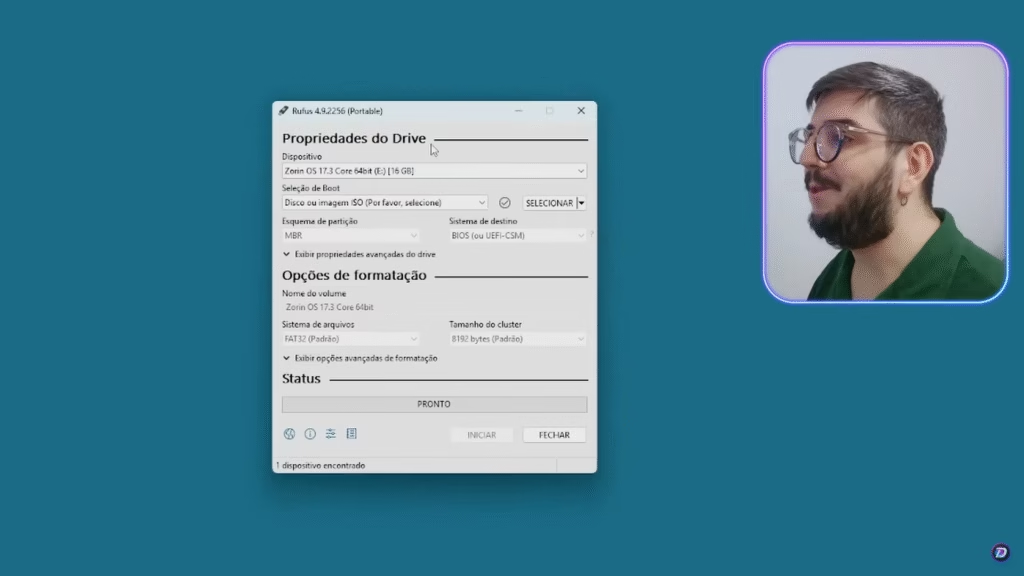
Em seleção de Boot mantenha a opção “Disco ou imagem ISO”.
Selecione a ISO da sua distribuição Linux
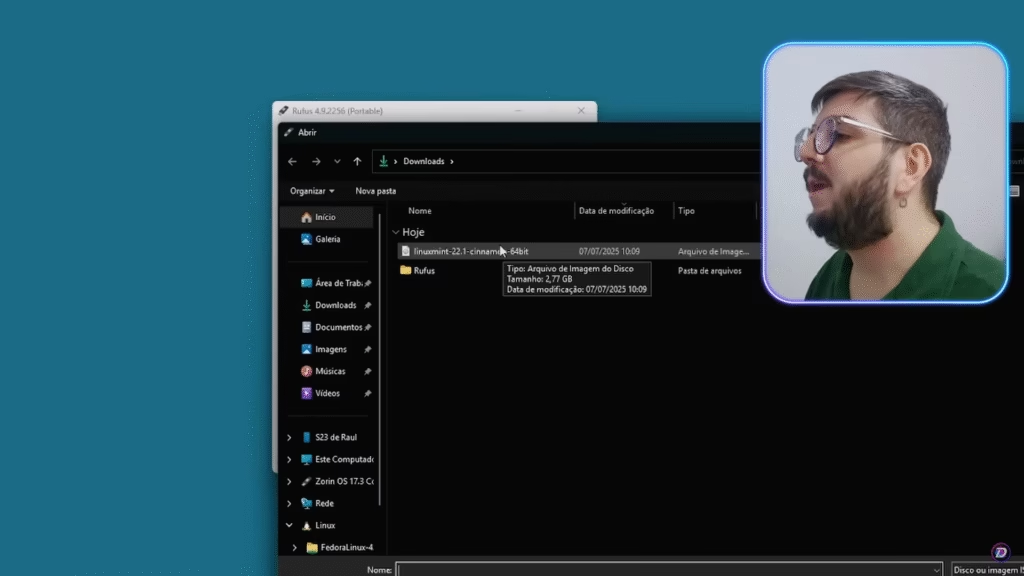
Clique no botão “Selecionar” e navegue até onde está salva a ISO do Linux Mint, Ubuntu, ou qualquer outra distro que você queira instalar. O Rufus aceita praticamente qualquer arquivo .ISO.
Escolha o esquema de partição (MBR ou GPT)
- MBR: Compatível com BIOS mais antigas.
- GPT: Ideal para sistemas modernos com UEFI.
Se não souber qual escolher, deixe o padrão. O Rufus geralmente sugere a melhor opção automaticamente.
Sistema de arquivos: FAT32 ou NTFS?
Para Linux, FAT32 é a escolha mais segura. NTFS pode ser necessário apenas para ISOs muito grandes, com mais de 4 GB.
Hora de iniciar
Clique em “Iniciar” e espere. O Rufus mostrará uma barra de progresso enquanto formata o pendrive, copia os arquivos da ISO e torna o dispositivo bootável.
Em alguns minutos, você terá um pendrive pronto para instalar Linux em qualquer computador.
Dicas para evitar problemas
“Meu PC não reconhece o pendrive!”
Se o computador não der boot pelo pendrive, verifique:
- Se a BIOS/UEFI está configurada para inicializar por USB;
- Se o pendrive foi gravado corretamente (tente refazer o processo);
- Se a ISO não está corrompida (baixe novamente se necessário).
Posso usar o mesmo pendrive depois?
Sim! Após instalar o sistema operacional, formate o pendrive e use-o normalmente.
Próximo passo: instalar o Linux
Agora que o pendrive está pronto, é só reiniciar o PC, entrar na BIOS/UEFI (geralmente apertando F2, F12 ou DEL durante a inicialização) e selecionar o dispositivo USB.
Mas isso é tema para outro tutorial! Confira nosso guia completo de instalação do Linux Mint!