
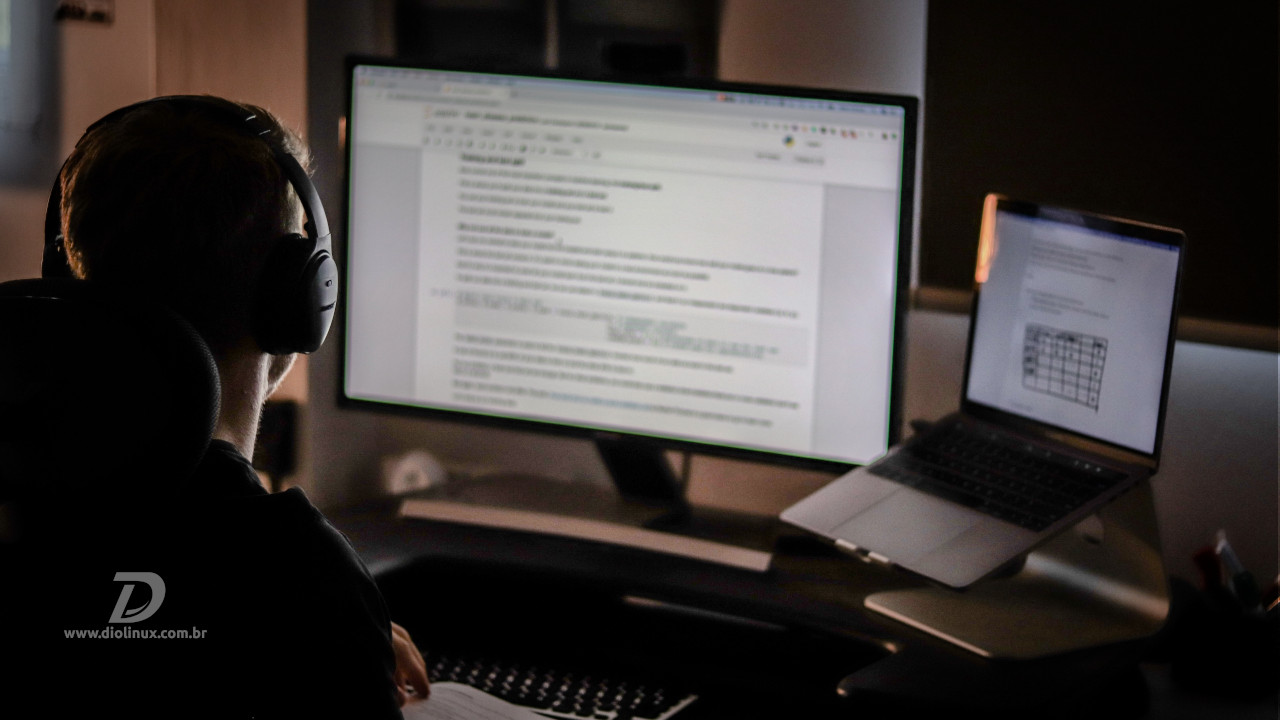

Saber usar a digitação por voz pode melhorar a sua produtividade, ou ser necessária caso você tenha alguma dificuldade de acessibilidade, ou mesmo se você estiver com um dedo ou o braço quebrado.
A tecnologia de inteligência artificial já resolveu esse problema, mas nem todo mundo sabe como escrever no Google Docs simplesmente falando com o computador.
Nesse artigo, você vai aprender como fazer digitação por voz no site “Documentos Google” ou nas anotações dos slides do site “Apresentações Google”. Lembre-se que você pode acessar estas ferramentas a partir do próprio Gmail.
Digitação por voz
Primeiramente, alguns avisos: esse passo a passo só funciona nos navegadores baseados no Chromium, como, por exemplo, o próprio Google Chrome, o Brave e o Vivaldi e, além disso, num idioma compatível com a digitação por voz como, o português e o inglês.
Após abrir um arquivo no Documentos Google no seu navegador, siga os passos abaixo:
1. No menu Ferramentas clique em Digitação por Voz;

2. Aparecerá uma caixa com um microfone;

3. Clique uma vez para começar uma digitação por voz. A caixa vai se tornar circular e o ícone ficará vermelho. Clique em permitir na mensagem do navegador;

4. Fale com claridade, em volume e ritmo normais: o texto pode levar alguns segundos para aparecer (veja mais abaixo como fazer a pontuação do texto). Para pausar ou terminar, basta clicar novamente no microfone. O ícone do microfone voltará a se tornar cinza;

Como corrigir erros ao usar a digitação por voz
Caso cometa um erro durante a digitação por voz, basta que você:
1. Com o mouse ou as setas do teclado, posicione o cursor sobre o erro e fale o novo texto, sem desativar o microfone em nenhum momento;
2. Após corrigir o erro, mova o cursor para a posição de onde deseja continuar;
Para ver uma lista de sugestões, clique com o botão direito do mouse nas palavras que aparecem sublinhadas. Você também pode usar um corretor de texto especializado e gratuito, como LanguageTool (em português, inglês ou outro dos 25 idiomas disponíveis) ou o Grammarly (em inglês).
Como pontuar durante a digitação por voz
Para pontuar o texto em português, basta falar o comando correspondente:
| Pontuação | Falar o comando |
| { | Abre chaves |
| [ | Abre colchetes |
| ( | Abre parênteses |
| “ | Abre/fecha aspas |
| @ | Arroba |
| * | Asterisco |
| / | Barra |
| \ | Barra invertida |
| # | Cerquilha |
| : | Dois-pontos |
| & | E comercial |
| “ | Fecha aspas |
| } | Fecha chaves |
| ] | Fecha colchetes |
| ) | Fecha parênteses |
| – | Hífen |
| ↲ | Nova linha |
| § | Novo parágrafo |
| . | Ponto |
| ! | Ponto de exclamação |
| ? | Ponto de interrogação |
| ; | Ponto-e-vírgula |
| … | Reticências |
| , | Vírgula |
Como selecionar um texto durante a digitação por voz
Para selecionar um texto, fale os seguintes comandos:
| Anular seleção | Unselect |
| Cancelar seleção | Select none |
| Desmarcar | Deselect |
| Selecionar [palavra ou expressão] | Select [word or phrase] |
| Selecionar item da lista | Select list item |
| Selecionar itens da lista no nível atual | Select list items at current level |
| Selecionar linha | Select line |
| Selecionar palavra | Select word |
| Selecionar parágrafo | Select paragraph |
| Selecionar próxima linha | Select next line |
| Selecionar próxima palavra | Select next word |
| Selecionar próximas [número] linhas | Select next [number] lines |
| Selecionar próximas [número] palavras | Select next [number] words |
| Selecionar próximo caractere | Select next character |
| Selecionar próximo parágrafo | Select next paragraph |
| Selecionar próximos [número] caracteres | Select next [number] characters |
| Selecionar próximos [número] parágrafos | Select next [number] paragraphs |
| Selecionar todo o texto correspondente | Select all matching text |
| Selecionar tudo | Select all |
| Selecionar última linha | Select last line |
| Selecionar última palavra | Select last word |
| Selecionar últimas [número] linhas | Select last [number] lines |
| Selecionar últimas [número] palavras | Select last [number] words |
| Selecionar último caractere | Select last character |
| Selecionar último parágrafo | Select last paragraph |
| Selecionar últimos [número] caracteres | Select last [number] characters |
| Selecionar últimos [número] parágrafos | Select last [number] paragraphs |
Ao falar, substitua [número] (ou [number]) pelo algarismo correspondente, por exemplo, diga “Selecionar próximos dois parágrafos”.
Como formatar um texto durante a digitação por voz
Você também pode formatar as palavras ou o documento inteiro usando comandos de voz no Google Docs (eles não estão disponíveis nas anotações das Apresentações do Google).
Para formatar seu documento, diga estes comandos:
| Aplicar itálico | Italicize |
| Aplicar subtítulo | Apply subtitle |
| Aplicar texto normal | Apply normal text |
| Aplicar título | Apply title |
| Aplicar título [1–6] | Apply heading [1–6] |
| Itálico | Italics |
| Maiúsculas | Uppercase |
| Minúsculas | Lowercase |
| Negrito | Bold |
| Sobrescrito | Superscript |
| Sublinhado | Underline |
| Subscrito | Subscript |
| Tachado | Strike-through |
| Todas as palavras com a primeira letra maiúscula | Title case |
Ao Aplicar título, falar o algarismo correspondente ao título, por exemplo, “Aplicar título dois”.
Como aplicar cor e destaques durante a digitação por voz
Para alterar a cor dos caracteres, use os comandos listados abaixo. Estão disponíveis as cores vermelho, vermelho-cereja, laranja, amarelo, verde, ciano, azul, azul-centáurea, roxo, magenta, preto, branco e cinza. Para cada uma delas (exceto preto e branco) é possível falar “claro” (ou “light”, em inglês) ou “escuro” (“dark” em inglês) ou os números de 1 a 3 para a tonalidade.
Por exemplo, azul-escuro três (or “dark blue three”, em inglês) para obter a terceira tonalidade de azul. Usando a palavra “destacar” (“highlight”, em inglês), você irá aplicar a cor de destaque amarelo, como se estivesse utilizando uma caneta marca-texto amarela.
| Cor de destaque [cor] | Highlight [color] |
| Cor do plano de fundo [cor] | Background color [color] |
| Cor do texto [color] | Text color |
| Destacar | Highlight |
| Remover cor do plano de fundo | Remove background color |
| Remover destaque | Remove highlight |
Como alterar o tamanho da fonte
Para alterar o tamanho da fonte, fale os seguintes comandos:
| Aumentar | Make bigger |
| Aumentar tamanho da fonte | Increase font size |
| Diminuir | Make smaller |
| Diminuir o tamanho da fonte | Decrease font size |
| Tamanho da fonte [6-400] | Font size [6-400] |
Como formatar os parágrafos
Para formatar os parágrafos, fale os seguintes comandos:
| Aumentar recuo | Increase indent |
| Diminuir recuo | Decrease indent |
| Espaçamento duplo entre linhas | Line spacing double |
| Espaçamento entre linhas [1-100] | Line spacing [1-100] |
| Espaçamento simples entre linhas | Line spacing single |
Como alinhar os parágrafos
Para alterar o alinhamento dos parágrafos, fale os seguintes comandos:
| Alinhar à direita | Align right |
| Alinhar à direita | Right align |
| Alinhar à esquerda | Align left |
| Alinhar à esquerda | Left align |
| Alinhar ao centro | Center align |
| Centralizar | Align center |
| Justificar | Align justified |
Como alterar o número de colunas num texto
Para formatar o número de colunas em uma página, fale os seguintes comandos:
| Aplicar uma coluna | Apply 1 column |
| Aplicar duas colunas | Apply 2 columns |
| Aplicar três colunas | Apply 3 columns |
| Opções da coluna | Column options |
| Inserir quebra de coluna | Insert column break |
Como criar listas numeradas ou com marcadores
Para criar uma lista numerada ou com marcadores, fale os seguintes comandos:
| Criar lista com marcadores | Create bulleted list |
| Criar lista numerada | Create numbered list |
| Inserir marcador | Insert bullet |
| Inserir número | Insert number |
Como remover a formatação do texto selecionado
Para remover a formatação específica de um texto selecionado, fale os seguintes comandos:
| Limpar formatação | Clear formatting |
| Remover formatação | Remove formatting |
| Remover itálico | Remove italics |
| Remover negrito | Remove bold |
| Remover sublinhado | Remove underline |
| Remover tachado | Remove strikethrough |
Como editar o documento
Para editar o seu documento, fale os seguintes comandos:
| Atualizar sumário | Update table of contents |
| Colar | Paste |
| Copiar | Copy |
| Copiar link | Copy link |
| Excluir | Delete |
| Excluir | Delete [palavra ou frase] |
| Excluir link | Delete link |
| Excluir sumário | Delete table of contents |
| Excluir última palavra | Delete last word |
| Inserir cabeçalho | Insert header |
| Inserir comentário | Insert comment [comentário] |
| Inserir equação | Insert equation |
| Inserir favorito | Insert bookmark |
| Inserir linha horizontal | Insert horizontal line |
| Inserir link | Insert link [URL desejado] |
| Inserir nota de rodapé | Insert footnote |
| Inserir quebra de página | Insert page break |
| Inserir rodapé | Insert footer |
| Inserir sumário | Insert table of contents |
| Recortar | Cut |
Se você disser apenas “Excluir” (“Delete”), a palavra à esquerda do cursor será excluída. Se você selecionar o texto de um URL e disser “Inserir link” (“Insert link”), o texto selecionado transformar-se-á num hiperlink.
Como adicionar e editar tabelas
Para adicionar e editar tabelas, fale os seguintes comandos:
| Inserir tabela | Insert table |
| Inserir linha | Insert row |
| Inserir coluna | Insert column |
| Inserir nova coluna | Insert new column |
| Inserir nova coluna à esquerda | Insert new column on the left |
| Inserir nova linha | Insert new row |
| Inserir nova linha acima | Insert new row above |
| Inserir nova linha abaixo | Insert new row below |
| Excluir coluna | Delete column |
| Excluir linha | Delete row |
| Excluir tabela | Delete table |
| Remover coluna | Remove column |
| Remover linha | Remove row |
| Remover tabela | Remove table |
| Sair da tabela | Exit table |
| Inserir tabela [1-20] linhas por [1-20] colunas | Insert table [1-20] rows by [1-20] columns |
Para navegar pelo documento, fale uma parte após a outra dos seguintes comandos:
| Parte 1 | Parte 2 | Parte 3 |
| Ir para (Go to) | fim do(a) (end of) | parágrafo (paragraph) |
| Ir para (Move to) | começo do(a) (start of) | coluna (column)documento (document)linha (row)tabela (table) |
| Ir para (Move to) | próximo(a) (next)último(a) (previous) | alteração de formatação (formatting change)caractere (character)coluna (column)erro ortográfico (misspelling)imagem (image)item da lista (list item)linha (line)linha (row)link (link)lista (list)nota de rodapé (footnote)página (page)palavra (word)parágrafo (paragraph)tabela (table)título (heading)título [1-6]) (heading [1-6]) |
| Ir para (Move to) | para frente (forward)para trás (backward) | [número] caracteres ([number] characters)[número] palavras ([number] words) |
| Ir para (Move to) | up (para cima)down (para baixo) | [número] linhas ([number] lines)número] parágrafos ([number] paragraphs) |
Substitua [número] ([number], em inglês) pelo algarismo correspondente, dizendo, por exemplo, “Ir para duas palavras atrás”. Se você quer ir para frente ou para trás no documento, diga: “Rolar para baixo” (“Scroll down”, em inglês) ou “Rolar para cima” (Scroll up, em inglês).
Como interromper ou retomar a digitação por voz
Para interromper a digitação por voz, diga “Parar de ouvir” (“Stop listening”, em inglês).
Para mover o cursor até o fim do parágrafo e iniciar a Digitação por Voz novamente, diga “Retomar” (“Resume”) ou algum desses comandos:
| Ir para [palavra] | Go to [word] |
| Ir para o fim da linha | Go to the end of the line |
| Ir para o final do parágrafo | Go to the end of the paragraph |
| Mover para o fim da linha | Move to the end of the line |
| Mover para o fim do parágrafo | Move to the end of the paragraph |
| Retomar com [palavra ou frase] | Resume with [word or phrase] |
Lembre-se de substituir a “palavra” (“word”) ou “frase” (“phrase”) segundo o seu próprio documento.
Comandos para abrir a ajuda
Para abrir uma lista dos comandos de voz no documento, fale algum destes comandos:
| Ajuda da digitação por voz | Voice typing help |
| Lista dos comandos de voz | Voice commands list |
| Ver todos os comandos de voz | See all voice commands |
Outros comandos para acessibilidade
Se você precisa usar outros comandos para maior acessibilidade, ative a compatibilidade com leitores de tela nos aplicativos do Google. Neste caso, é preferível usar fones de ouvido para que o retorno do leitor de tela não seja digitado no documento:
| Falar a formatação da seleção | Speak selection formatting |
| Falar a localização da célula da tabela | Speak table cell location |
| Falar a localização do cursor | Speak cursor location |
| Falar a partir da localização do cursor | Speak from cursor location |
| Falar a seleção | Speak selection |
| Falar o cabeçalho da coluna da tabela | Speak table column header |
| Falar o cabeçalho da linha da tabela | Speak table row header |
| Falar os cabeçalhos de coluna e linha da tabela | Speak table row and column headers |
Resolução de problemas na digitação por voz
Devido à grande variedade de modelos de computadores e microfones, não é possível mostrar a solução de todos os possíveis problemas que podem surgir.
De qualquer forma, segundo a documentação oficial do Google, pode ser necessário que você ajuste as Configurações do Windows (Painel de Controle), as Preferências do Sistema do Mac, ou as Configurações de Som e Áudio da sua distribuição Linux.
Em geral, apenas o navegador Google Chrome dá suporte à digitação por voz no Linux, não o Brave e o Vivaldi.

Caso a sua digitação por voz não estiver funcionando, sugerimos os seguintes procedimentos:
“Não foi possível iniciar o reconhecimento de fala porque não há suporte para a configuração de idioma”
Siga as instruções e verifique se tanto o idioma do Windows (interface) quanto o idioma do documento estão corretos no menu Arquivo > Idioma > Português (Brasil).
“Estamos com problemas para ouvir você”
Caso você veja essa mensagem de erro, tente as seguintes soluções:
- Vá para um local silencioso;
- Conecte um microfone externo;
- Ajuste o volume de entrada do microfone.
“O microfone não está funcionando”
Se você não estiver conseguindo fazer o microfone funcionar no seu computador, tente o seguinte:
- Verifique se o microfone não está deligado ou quebrado;
- Verifique as configurações do microfone nas Configurações ou Preferências do seu sistema operacional, por exemplo, na seção de Sistema ou Hardware;
- Verifique se o microfone está conectado e se ele não está sendo usado por outro aplicativo;
- Verifique se o navegador tem permissão de acesso ao microfone nas Configurações ou Preferências do seu sistema operacional; por exemplo, na seção de Áudio ou Privacidade;
- Vá para um local silencioso;
- Reinicie o computador.
“Os comandos de voz não estão funcionando”
Se os comandos de voz não estiverem funcionando, você pode fazer o seguinte:
- Fale de forma mais lenta e clara;
- Faça uma pausa antes e depois de cada comando para evitar que o texto dos comandos seja digitado. Por exemplo, se você disser “Selecionar tudo” (“Select all”), as palavras “Selecionar tudo” (“Select all”) serão digitadas antes que o texto seja selecionado.
- O microfone mostra um balão com o comando mais recente. Verifique se o Google Documentos ou o Google Apresentações interpretou corretamente o comando. Se estiver errado, apenas diga “Desfazer” (“Undo”).
Esperamos que tenha gostado de descobrir como realizar a digitação por voz. Lembre-se de favoritar esse blog para quando precisar consultar os comandos.