
Nos últimos anos, jogar no Linux se tornou uma experiência muito mais tranquila. A maioria dos jogos no Steam funciona com um simples click no botão Play, graças ao Proton, a camada de compatibilidade da Valve que permite rodar jogos feitos para Windows no Linux. Mas, como tudo na vida, existem exceções.
Recentemente, ao tentar jogar Marvel Rivals, muitos usuários se depararam com um problema: os vídeos introdutórios simplesmente não carregavam, deixando a tela preta. A solução? Usar uma versão customizada do Proton, como o Proton-GE. Mas como instalar essa versão de maneira fácil? É aí que entra o Proton Plus, uma ferramenta que simplifica (e muito) esse processo.
Apresentamos, o Proton Plus!
O Proton Plus é um aplicativo que facilita o gerenciamento de versões customizadas do Proton. Em vez de baixar arquivos manualmente e copiá-los para pastas específicas, você pode simplesmente escolher a versão desejada e instalá-la com alguns cliques.
Ele está disponível oficialmente no Flathub, então, se você já usa Flatpak, basta apertar um botão para instalar. Caso sua distro ainda seja incompatível com este formato de software, vale a pena conferir nosso guia sobre como configurar o flatpak e o Flathub.
Como usar o Proton Plus?
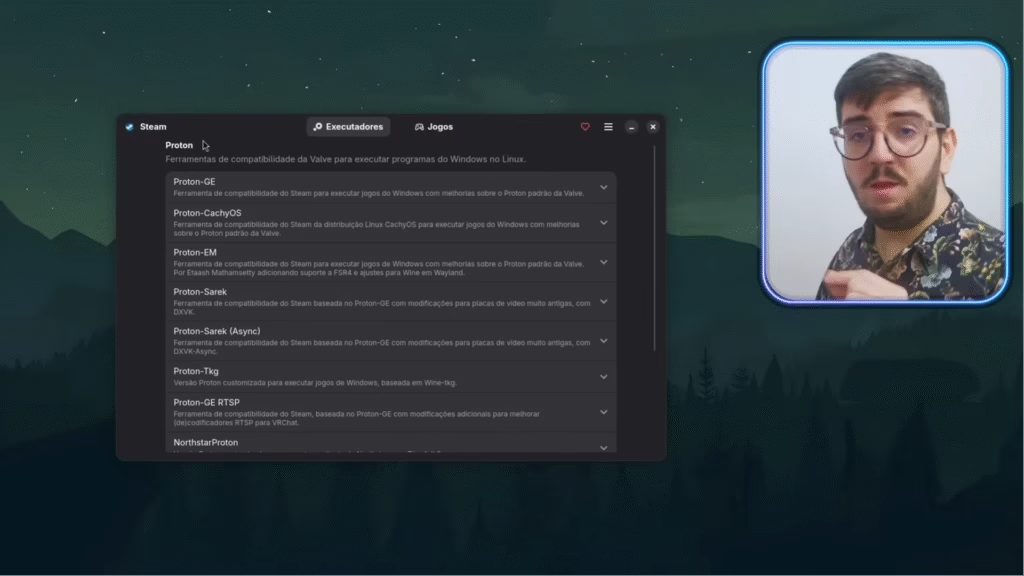
Ao abrir o aplicativo, você encontrará duas abas principais:
Executadores
Aqui estão listadas todas as versões customizadas do Proton disponíveis. As mais populares incluem:
- Proton-GE: A versão mais usada, com melhorias em codecs de vídeo e suporte a tecnologias como FSR;
- Proton-CachyOS: Otimizado para a distribuição CachyOS, mas pode ser útil em outros sistemas;
- Proton-EM: Focado em melhorias para Wine em Wayland e suporte a FSR4;
- Proton-Sareek: Indicado para placas de vídeo antigas com DXVK.
Cada versão tem uma breve descrição, então você pode escolher a que melhor se adapta às suas necessidades, ou sair testando para ver qual funciona melhor. Para instalar, basta clicar no botão correspondente.
Jogos
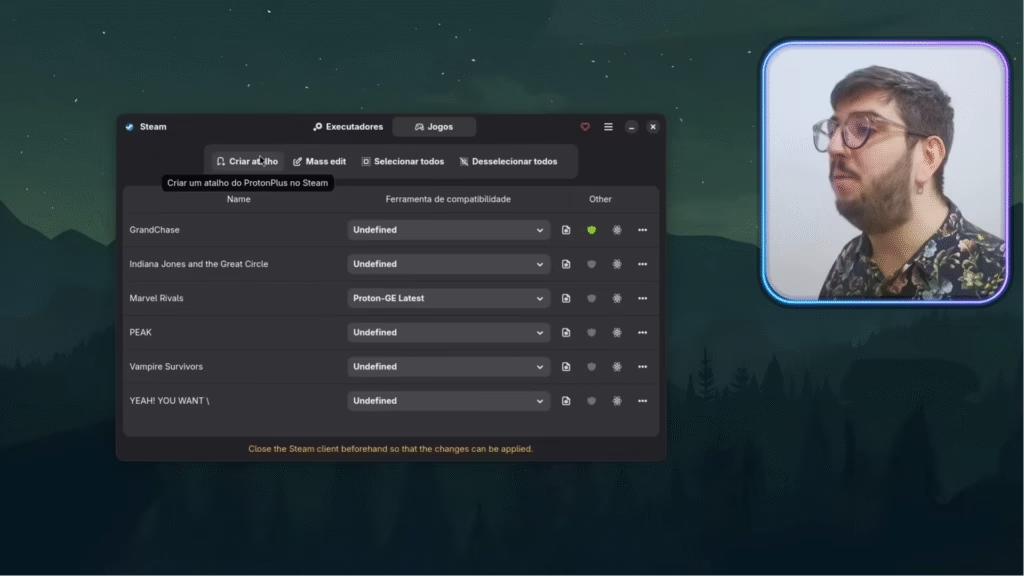
Nesta aba, o Proton Plus lista todos os jogos instalados no seu Steam (e em outros gerenciadores, como Heroic Games Launcher). Você pode selecionar um jogo e definir qual versão do Proton ele deve usar.
Por exemplo, no caso do Marvel Rivals, basta selecionar o Proton-GE latest e aplicar a configuração. Pronto! Agora os vídeos introdutórios devem funcionar sem problemas.
Dicas extras:
- Reinicie o Steam após aplicar mudanças – Caso contrário, as configurações poderão não ser carregadas;
- Experimente versões diferentes – Se um jogo não funcionar com o Proton-GE, teste o Proton-EM ou outra variante.
- Antes de configurar um jogo, consulte o ProtonDB para ver qual versão outros usuários recomendam.
A maioria dos jogos funciona perfeitamente com o Proton oficial, mas para aqueles que exigem ajustes, o Proton Plus é a maneira mais fácil de resolver o problema.
Se você está explorando a possibilidade de rodar aplicativos feitos para Windows no Linux, um software indispensável e que vale a pena conhecer é o Bottles!