

Uma das características mais marcantes do Linux é a liberdade para personalizar praticamente todos os aspectos do sistema. Enquanto outros sistemas operacionais oferecem poucas opções de customização, no Linux é possível alterar desde o papel de parede até elementos muito mais profundos, como o ambiente gráfico, o gerenciador de login e até mesmo o kernel.
Essa flexibilidade fez surgir uma comunidade inteira dedicada a criar interfaces inspiradas em outros sistemas. Entre as personalizações mais populares está a transformação do GNOME em um desktop com aparência semelhante ao macOS.
A boa notícia é que não é preciso trocar de distribuição nem recorrer a modificações complexas para conseguir um bom resultado. Com algumas extensões e pequenos ajustes, é possível aproximar bastante a experiência visual do sistema da proposta da Apple, preservando toda a estabilidade do GNOME.
Funciona em praticamente qualquer distribuição
O procedimento pode ser realizado em praticamente qualquer distribuição que utilize o GNOME como ambiente gráfico. Fedora, Ubuntu, Debian, Zorin OS e diversas outras distribuições seguem o mesmo princípio.
Antes de começar, vale instalar dois utilitários bastante conhecidos entre usuários do GNOME:
- Gerenciador de Extensões (Extension Manager), responsável por instalar e administrar extensões do ambiente gráfico;
- GNOME Tweaks (Ajustes do GNOME), utilizado para alterar configurações que normalmente não aparecem nas opções padrão do sistema.
Ambos podem ser encontrados facilmente na loja de aplicativos da distribuição ou instalados pelos repositórios oficiais.
Ajustando os botões das janelas
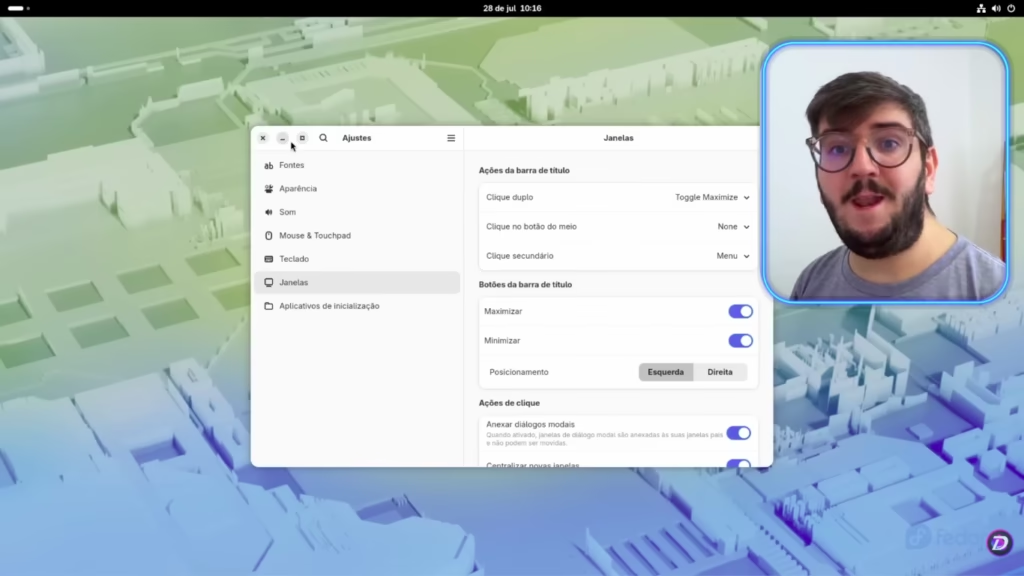
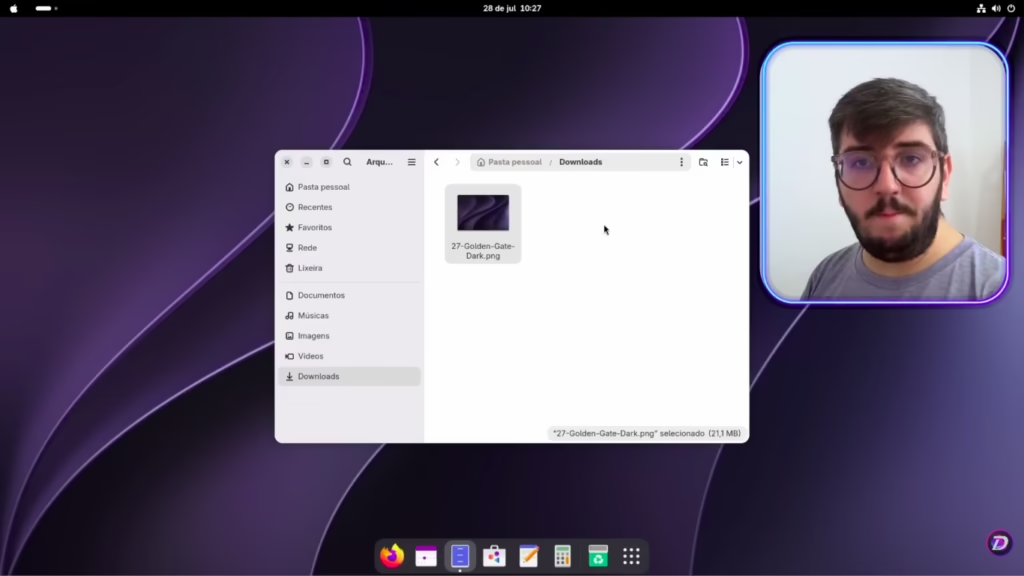
O primeiro detalhe que aproxima o visual do macOS é bastante simples. No aplicativo GNOME Tweaks, basta acessar as configurações das janelas e alterar o posicionamento dos botões de minimizar, maximizar e fechar para o lado esquerdo da barra de título.
Também é possível habilitar os botões de minimizar e maximizar, caso eles não estejam ativos por padrão. É uma alteração pequena, mas que já muda bastante a percepção visual do ambiente.
Uma dock mais parecida com a da Apple
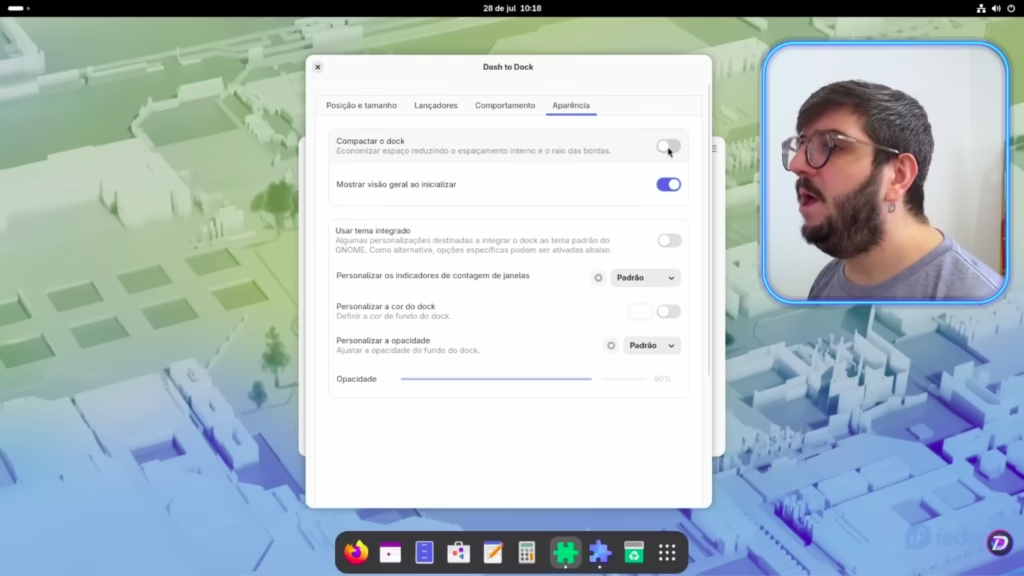
O elemento mais marcante do macOS certamente é sua dock inferior. Para reproduzir esse comportamento no GNOME, uma das extensões mais populares continua sendo a Dash to Dock.
Depois de instalada, ela posiciona automaticamente a dock na parte inferior da tela e oferece dezenas de opções de personalização. Entre elas estão:
- Posição da dock;
- Tamanho dos ícones;
- Ocultação inteligente;
- Transparência;
- Largura das margens;
- Comportamento em múltiplos monitores.
Quem deseja uma aparência mais próxima do macOS costuma reduzir um pouco a opacidade da dock e manter os ícones centralizados na parte inferior da tela.
Como toda extensão do GNOME, praticamente tudo pode ser ajustado posteriormente conforme a preferência do usuário.
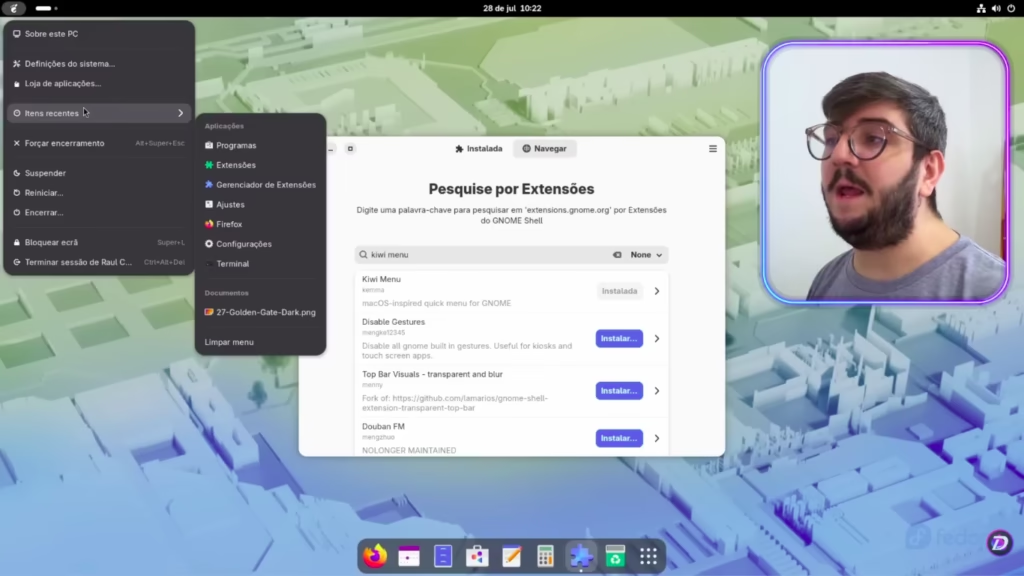
Outra característica bastante conhecida dos computadores da Apple é o menu localizado na barra superior. Para reproduzir esse comportamento, existe uma extensão chamada Kiwi Menu, que adiciona um menu semelhante ao encontrado no macOS.
Ela oferece atalhos rápidos para configurações do sistema, aplicativos recentes, informações do computador, desligamento, reinicialização, bloqueio de tela e diversas outras funções. Embora não replique exatamente o funcionamento do macOS, o resultado fica bastante próximo e torna a navegação mais familiar para quem já utilizou computadores da Apple.
Ícones na barra superior
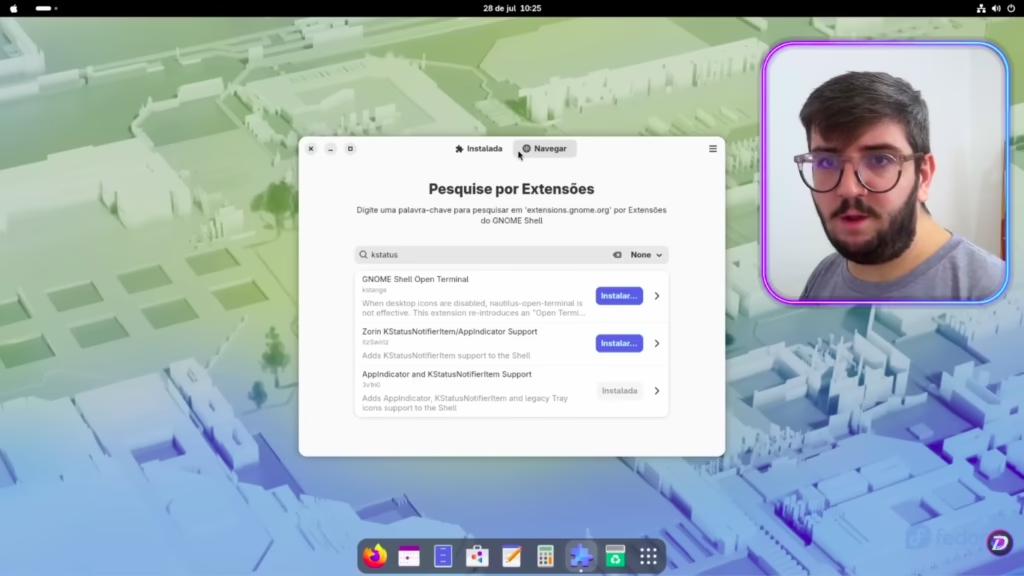
Usuários do GNOME costumam perceber que alguns aplicativos não exibem ícones na área de notificações. Programas como Discord, Steam, OnePassword e diversos mensageiros utilizam indicadores conhecidos como Status Notifier Items.
Para restaurar esse comportamento basta instalar a extensão AppIndicator and KStatusNotifierItem Support, disponível diretamente no catálogo oficial de extensões.
Mesmo para quem não pretende reproduzir a aparência do macOS, essa costuma ser uma extensão bastante recomendada por melhorar a integração de diversos aplicativos com o ambiente gráfico.
O papel de parede
Uma das maneiras mais simples de reforçar a aparência inspirada no macOS é utilizar um wallpaper semelhante ao sistema da Apple. Os papéis de parede oficiais das versões mais recentes do macOS estão amplamente disponíveis na internet e podem ser aplicados normalmente como plano de fundo do GNOME.
Essa simples alteração costuma dar uma identidade completamente diferente ao ambiente, especialmente quando combinada com a dock inferior e os botões das janelas posicionados à esquerda.
Vale a pena trocar o tema?
Embora existam diversos temas que imitam quase perfeitamente a aparência do macOS, nem sempre essa é a melhor escolha.
As versões mais recentes do GNOME foram desenvolvidas pensando no tema padrão Adwaita, e substituir completamente o tema das aplicações pode causar pequenos problemas de compatibilidade ou inconsistências visuais em alguns programas.
Por isso, uma abordagem bastante equilibrada é manter o tema oficial do GNOME e modificar apenas os elementos externos, como dock, extensões, ícones e papel de parede. O resultado continua bastante elegante, sem comprometer a estabilidade da interface.
Um launcher no estilo Spotlight
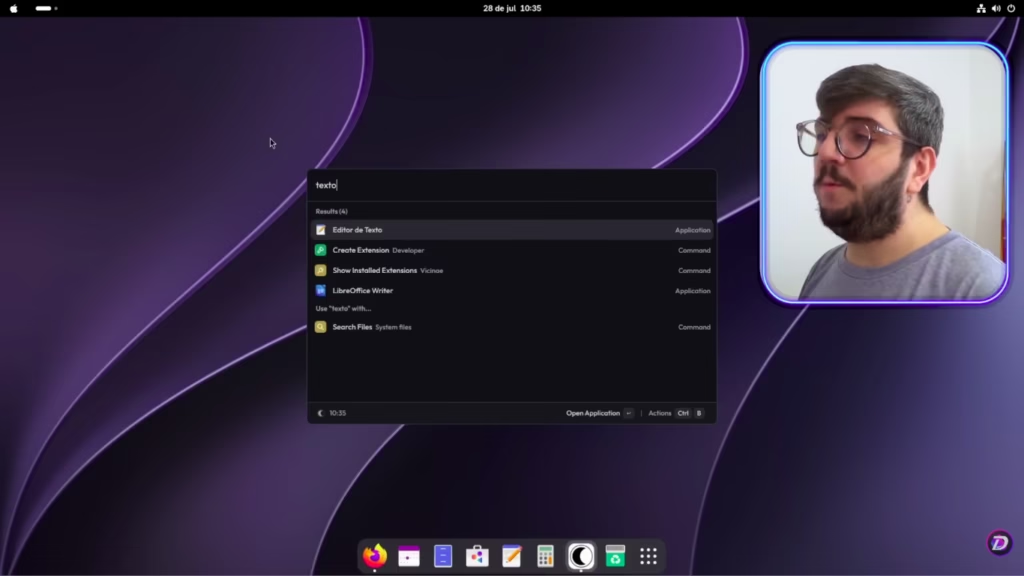
Outro recurso muito lembrado por usuários do macOS é o Spotlight. No GNOME, boa parte dessa funcionalidade já existe nativamente. Basta pressionar a tecla Super e começar a digitar para pesquisar aplicativos, arquivos e configurações.
Para quem deseja uma experiência ainda mais próxima do Spotlight ou do Raycast, existe o Vicinae Launcher, que oferece uma interface moderna para abrir aplicativos, executar comandos e acessar diversas funções rapidamente por meio do teclado.
Esse tipo de ferramenta pode acelerar bastante o fluxo de trabalho, principalmente para quem prefere navegar pelo sistema utilizando atalhos em vez do mouse.
Personalização sem exageros
Uma das maiores vantagens do Linux é justamente permitir esse nível de personalização. No entanto, não é necessário modificar todos os componentes do sistema para alcançar um resultado agradável.
Pequenos ajustes bem escolhidos costumam entregar uma experiência muito próxima da estética do macOS, preservando ao mesmo tempo a identidade, a estabilidade e a fluidez do GNOME.
No fim das contas, essa talvez seja a maior qualidade da personalização no Linux: adaptar o sistema ao seu gosto, sem abrir mão daquilo que faz cada ambiente gráfico funcionar tão bem.
Ajude-nos a seguir crescendo independentes: seja membro Diolinux Play e tenha acesso a benefícios exclusivos!