
Quem nunca usou um pendrive para instalar um sistema operacional e depois ficou com ele “preso” nesse formato, sem poder usá-lo para nada mais? Se você está nessa situação, relaxe: formatar um pendrive no Linux é muito fácil.
Neste artigo, vamos explorar dois métodos simples para formatar seu pendrive no Linux, seja usando o GNOME Disks ou diretamente pelo gerenciador de arquivos.
Método 1: formatando pelo gerenciador de arquivos
Se você está usando um ambiente baseado em GNOME (como Ubuntu, Fedora Workstation ou Pop!_OS), o processo é muito simples:
- Conecte o pendrive em uma porta USB disponível;
- Abra o gerenciador de arquivos;
- Localize o pendrive na barra lateral esquerda;
- Clique com o botão direito e selecione “Formatar”.
Pronto! O sistema vai abrir o GNOME Disks (que veremos mais a fundo no próximo método) e permitir que você escolha o sistema de arquivos e o esquema de partição.
Observação: Se o pendrive tiver mais de uma partição (como acontece com instalações do Ventoy ou Rufus), pode precisar de passo adicionais. Nesse caso, partimos para o Método 2.
Método 2: Formatando com o GNOME Disks (funciona em qualquer distro)
O GNOME Disks é uma ferramenta poderosa que permite gerenciar discos, partições e, claro, formatar pendrives. Ele vem pré-instalado em muitas distribuições com GNOME, mas pode ser facilmente instalado em outras (como KDE Plasma ou Xfce).
- Abra o GNOME Disks (procure por “Discos” no menu de aplicativos);
- Selecione o pendrive na lista de dispositivos (cuidado para não escolher o disco errado!);
- Clique no botão de “Desmontar” (⏏) para garantir que nenhum processo esteja usando o pendrive;
- Acesse o menu de opções (⋮) e escolha “Formatar Disco”.
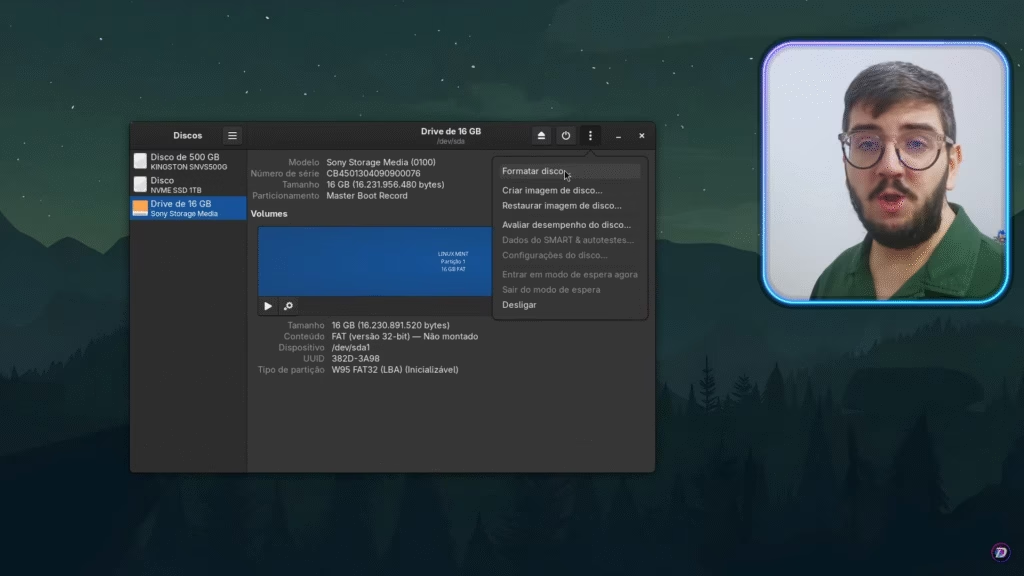
Aqui, você terá várias opções:
Tipo de formatação (rápida vs. segura)
- Formatação rápida: Apaga apenas a tabela de alocação de arquivos, mas os dados ainda podem ser recuperados com ferramentas especializadas;
- Formatação lenta (com zeros): Sobrescreve todo o espaço com zeros, tornando a recuperação de dados muito mais difícil.
Dica: Se você vai vender ou doar o pendrive, use a formatação lenta. Se só quer limpá-lo para uso pessoal, a rápida basta.
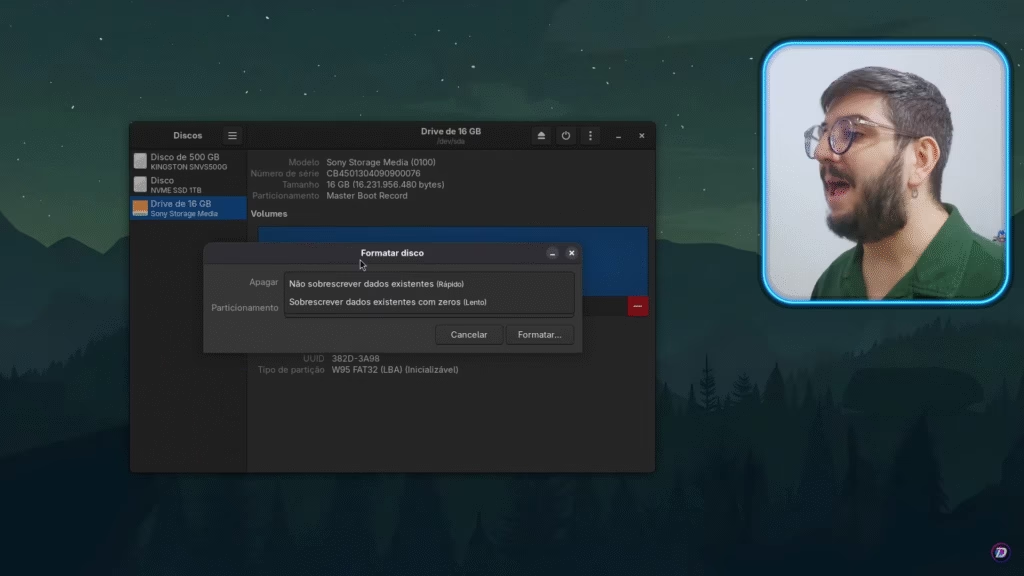
Esquema de partição (MBR vs. GPT)
- MBR: Compatível com sistemas mais antigos, mas limitado a discos de até 2 TB;
- GPT: Suporta discos maiores e é o padrão para sistemas modernos.
Para pendrives comuns, qualquer um serve, mas se estiver em dúvida, vá de MBR para garantir a compatibilidade com qualquer computador.
Sistema de arquivos
- FAT32: Compatível com todos os sistemas (Windows, Mac, Linux), mas não suporta arquivos maiores que 4 GB.
- NTFS: Ótimo para Windows e Linux, mas pode ter problemas no Mac.
- EXT4: Melhor desempenho no Linux, mas incompatível com Windows e Mac por padrão.
Recomendação: Se você quer usar o pendrive em vários sistemas, FAT32 é a melhor opção, por ter a compatibilidade mais ampla (a menos que precise de arquivos maiores que 4 GB, aí vá de exFAT ou NTFS).
Pronto!
Agora que o pendrive está formatado, você pode usá-lo normalmente para armazenar sus dados.
Se você gostou deste guia, que tal aprender como criar um pendrive bootável com o Ventoy? Assim, você pode carregar múltiplas ISOs em um único dispositivo.