

Depois de aproveitar uma boa promoção e encher a biblioteca com novos jogos, é natural querer saber como o seu PC está se saindo. Está rodando liso? A GPU está dando conta? O processador está esquentando demais?
Até pouco tempo atrás, para responder essas perguntas era preciso recorrer a programas de terceiros. No Windows, ferramentas como o MSI Afterburner eram a escolha padrão. Já no Linux, o MangoHud reinava absoluto. Mas todas essas opções exigem instalação, configuração manual e algum conhecimento técnico.
Agora, isso mudou, com o Steam simplificando tudo. A Valve reformulou completamente o overlay de desempenho do cliente Steam, permitindo monitorar FPS, uso de CPU, GPU, memória RAM, temperatura e até gráficos em tempo real, tudo sem precisar de aplicativos extras.
A seguir, você vai entender como ativar essa ferramenta, o significado de cada uma das métricas exibidas e por que ela pode ser o seu novo aliado na hora de ajustar o desempenho dos jogos.
Um recurso nativo, prático e universal
A melhor parte dessa atualização é que ela funciona no Windows, Linux ou SteamOS e não depende de instalação. Se você tem o Steam rodando, o monitor de desempenho está à sua disposição.
Para ativar, é simples:
- Abra o menu Steam → Configurações;
- Vá até a categoria “Em Jogo” (In-Game);
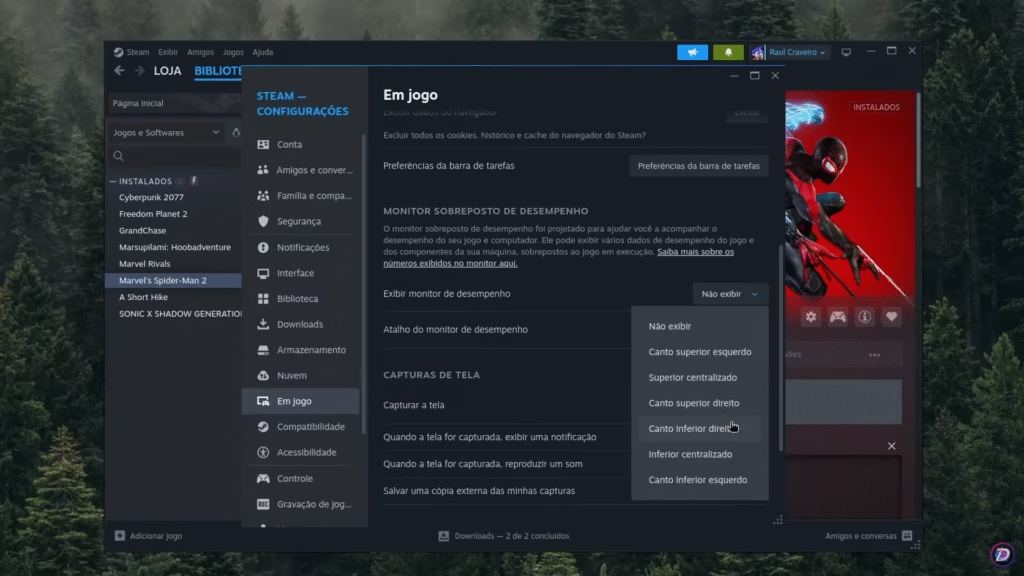
- Encontre a opção “Exibir monitor de desempenho” (Show performance overlay);
- Escolha onde quer que as informações apareçam: canto superior esquerdo, direito, inferior ou no centro da tela.
Assim que ativar, novas opções surgem para personalizar o painel. E é aqui que o recurso começa a ficar interessante.
Personalizando o overlay do Steam
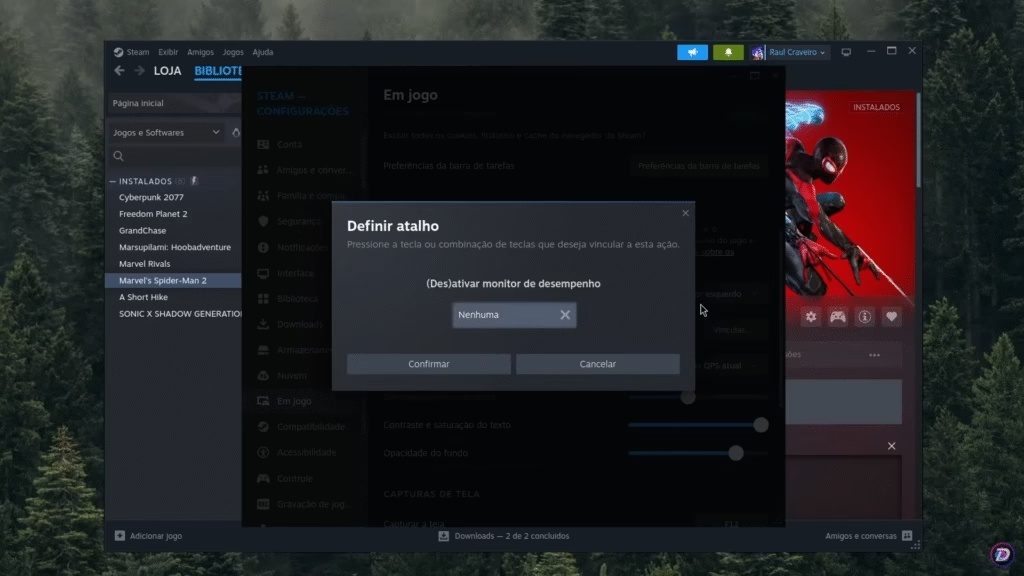
A primeira configuração adicional é o atalho do monitor de desempenho. Você pode definir uma combinação de teclas para ativar ou desativar o overlay durante o jogo, sem precisar sair para o menu de configurações. Essa opção é totalmente opcional, mas pode ser útil se você quiser alternar rapidamente entre um jogo mais limpo e o modo “técnico”.
Em seguida, vem a escolha do nível de detalhes:
- Apenas FPS atual (QPS atual): exibe apenas os quadros por segundo do momento. Ideal para quem quer apenas verificar se o jogo está fluindo bem;
- FPS em detalhes: mostra o FPS atual, além do mínimo e máximo alcançados durante a sessão;
- FPS detalhado + uso de CPU e GPU: adiciona informações sobre carga de processamento e placa de vídeo;
FPS detalhado + CPU, GPU e RAM detalhadas: a opção mais completa, ideal para quem quer entender profundamente o comportamento do sistema.
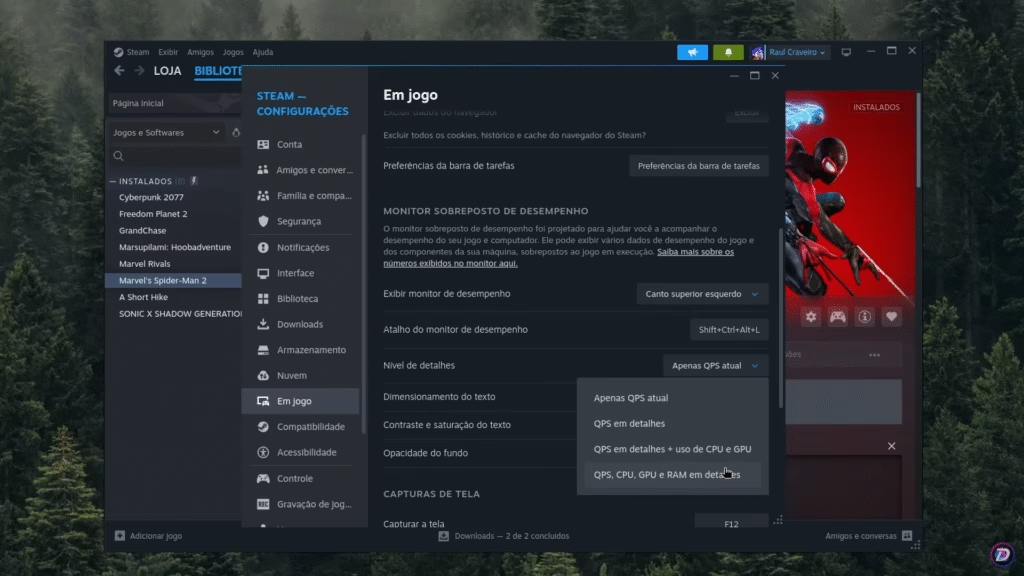
Essa última é a mais interessante para análises técnicas e benchmarks, por exibir praticamente tudo o que você pode querer saber.
Mais gráficos e ajustes visuais
Além das informações numéricas, o novo overlay pode exibir gráficos dinâmicos:
- Um gráfico com os quadros por segundo médio e mínimo;
- Um gráfico com o uso do processador por núcleo, permitindo ver se o jogo está utilizando bem todos os threads.
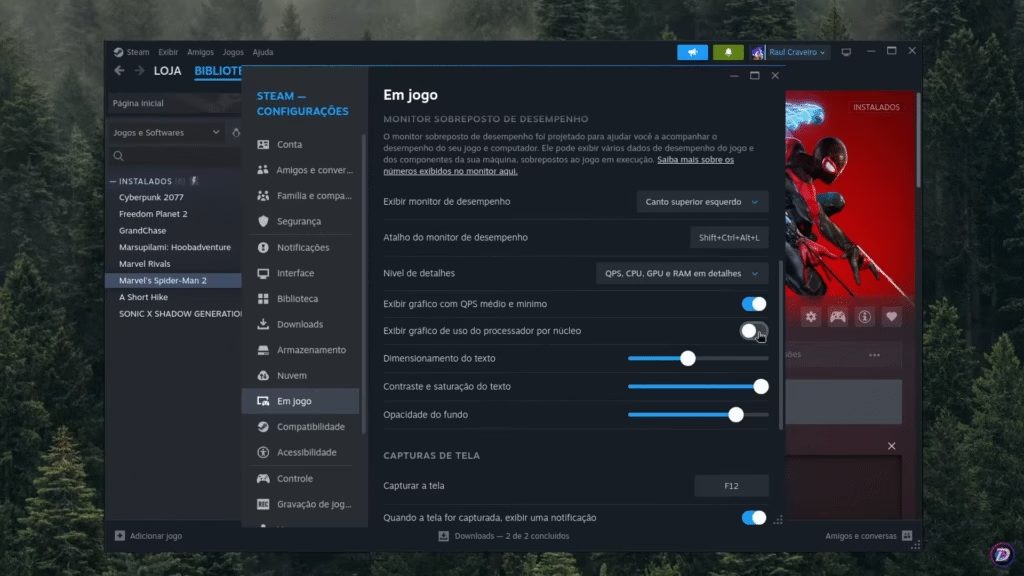
E se o texto estiver atrapalhando a visibilidade durante o jogo, não há problema: o Steam permite ajustar o tamanho da fonte, o contraste, a saturação e até a opacidade do fundo, garantindo legibilidade das informações e do jogo.
Entendendo os dados do overlay
Uma vez ativado, o monitor começa a exibir as métricas em tempo real. Cada uma delas ajuda a entender um aspecto diferente do desempenho do seu sistema:
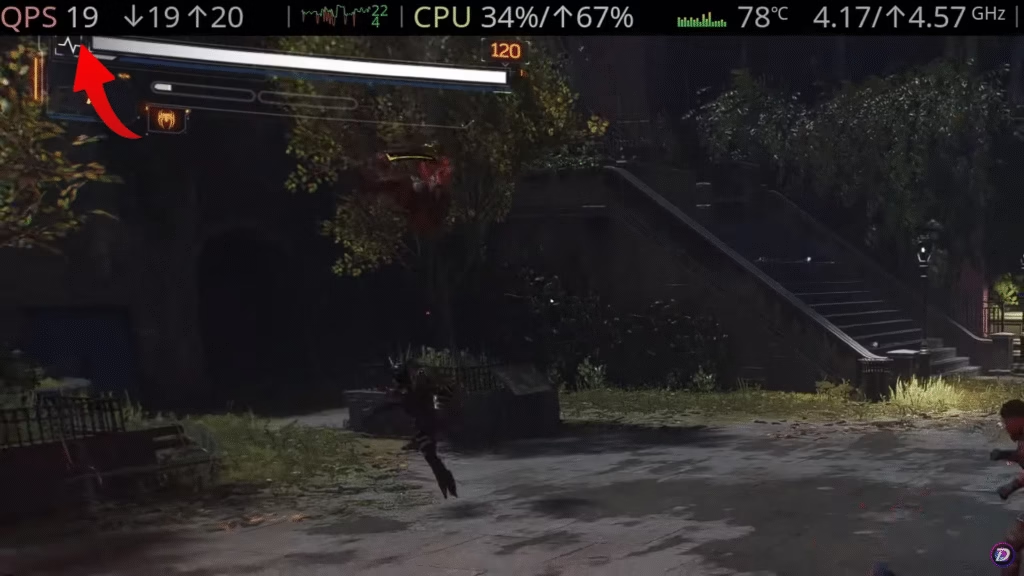
FPS (quadros por segundo)
A principal métrica exibida. Mostra quantos quadros por segundo o jogo está renderizando, além de indicadores de máximo e mínimo, sinalizados por setas. Com o gráfico habilitado, você pode visualizar melhor eventuais oscilações de desempenho, quedas de frame e estabilidade geral do jogo.
CPU
Aqui, o Steam exibe:
- Uso percentual do processador (quanto está sendo exigido);
- Pico máximo de uso registrado;
- Temperatura atual, essencial para detectar possíveis superaquecimentos;
Frequência (GHz), que indica a velocidade de operação da CPU no momento.
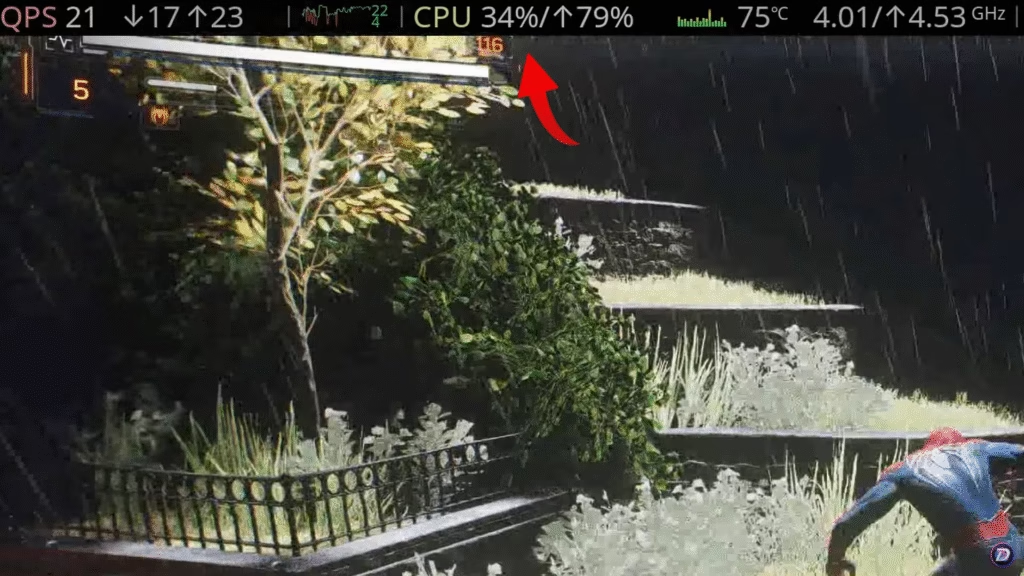
Com essas informações, é possível identificar gargalos ou throttling, que é quando o processador reduz o desempenho para evitar danos por calor excessivo.
GPU
As informações de GPU seguem o mesmo padrão:
- Uso percentual da placa de vídeo;
- Temperatura atual;
Uso da memória de vídeo (VRAM).
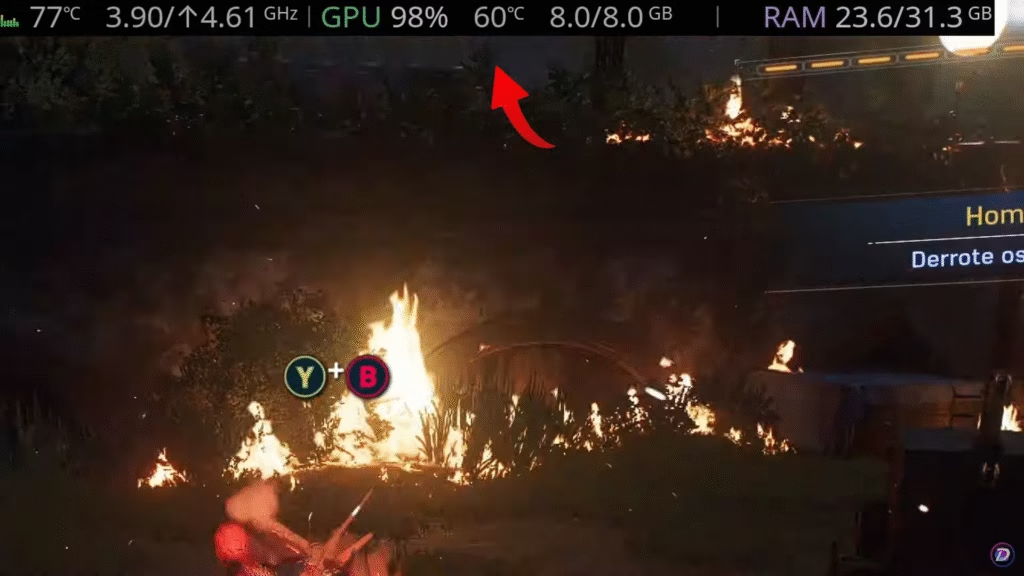
Esse conjunto é particularmente útil para comparar jogos pesados, testar diferentes resoluções e determinar se o desempenho está limitado pela GPU ou pela CPU. Deixe nos comentários: pelas nossas capturas de tela, você acredita que o jogo está sendo limitado pela CPU ou pela GPU?
Memória RAM
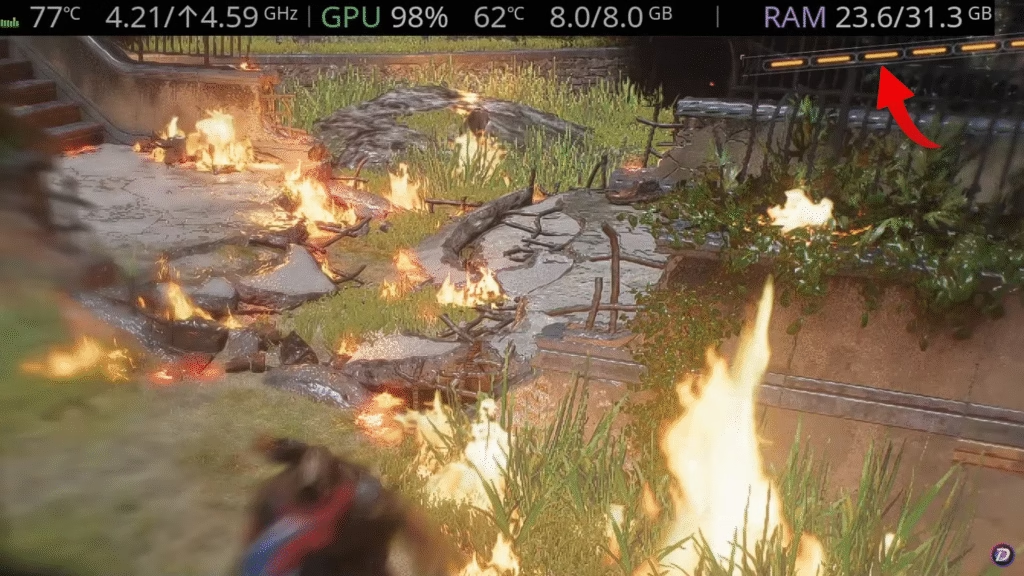
Por fim, o overlay mostra o consumo de memória RAM em gigabytes, junto ao total disponível. Embora seja uma informação simples, ela ajuda a diagnosticar se o sistema está chegando perto do limite físico de RAM, o que pode causar travamentos ou uso intensivo de swap (algo que acelera a degradação do SSD).
Uma ferramenta poderosa, mas com moderação
Monitorar o desempenho pode ser divertido e até viciante, especialmente quando você está ajustando configurações gráficas para encontrar o equilíbrio entre qualidade e fluidez. No entanto, há um ponto importante: não transforme os números em obsessão.
Depois de encontrar o ajuste ideal e confirmar que o jogo está rodando bem, desative o overlay e aproveite a experiência. É fácil cair na armadilha de comparar cada variação de FPS e perder de vista o propósito principal: se divertir.
Lembre-se: especialmente fora do cenário competitivo, um jogo que roda a 58 FPS, mas entrega fluidez e imersão pode não parecer tão diferente de algum outro travado em 144 FPS e, muitas vezes, a diferença só existe na cabeça de quem está olhando o contador.
Aproveite que está aqui e descubra como utilizar seu Steam Deck como se fosse um PlayStation Portal!