

Uma migração de Windows para Linux hoje em dia é algo relativamente simples de se fazer. Qualquer pessoa com um pouco de paciência e um pendrive instala uma distribuição Linux no PC e sai usando para fazer todo tipo de atividade. Mas conseguir usar um sistema e entender como ele funciona são coisas diferentes.
É por isso que oferecemos cursos e playlists inteiras, só para te explicar como funcionam as tecnologias e conceitos mais importantes dos sistemas Linux, tanto para iniciantes quanto para quem já é mais avançado, seja um profissional de tecnologia ou quem quer se tornar um.
Um dos nossos vídeos favoritos é aquele em que mostramos para que servem cada uma das pastas na raiz de um sistema Linux tradicional. Entender a sua organização te ajuda a entender como o próprio sistema operacional funciona. E foi justamente nesse vídeo que um de nossos inscritos pediu para nós explicarmos também a estrutura da pasta home do sistema.
Achamos a ideia ótima. É um tema que raramente é explorado em profundidade, mas que esconde uma complexidade e um poder incríveis. Depois que começamos a refletir sobre o assunto, percebemos que há muita coisa ali que pouca gente conhece.
Por isso, hoje vamos entender o que é a pasta home, exatamente, para que servem as pastas e os arquivos que estão dentro dela, o que você pode apagar, o que você pode modificar livremente, com um monte de dicas e truques sobre como utilizar um sistema Linux. Desde coisas básicas como customização e temas até como resetar programas e algumas funcionalidades bem avançadas.
Vamos usar como exemplo uma instalação limpa do Linux Mint, distro famosa por sua acessibilidade. Mas é importante entender que o conteúdo da pasta home pode variar de sistema para sistema. Ainda assim, os padrões que vamos mostrar se repetem na grande maioria das distribuições Linux. O conhecimento que você vai adquirir aqui é universal.
O que é e onde fica a pasta Home?
Se você veio do Windows, o conceito de “pasta home” pode soar estranho, mas a função é familiar: é o seu espaço pessoal no computador. Quando você abre o gerenciador de arquivos, ele geralmente inicia em um local com pastas como “Documentos”, “Imagens” e “Downloads”. Esse local é a sua pasta home.
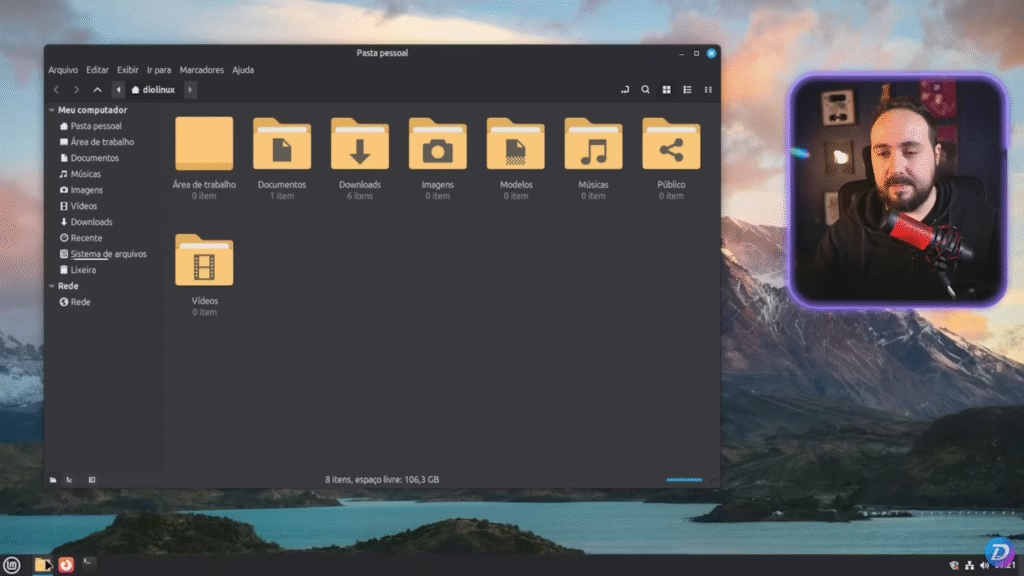
No Linux, ela tem um endereço físico fixo no sistema de arquivos: /home/. Dentro dessa pasta, existe uma subpasta com o nome do seu usuário. Por exemplo, se o seu usuário é “joao”, a sua pasta home estará em /home/joao/.
No gerenciador de arquivos, quando você navega para “Sistema de Arquivos” -> “home” -> “seu-usuario”, você chegará exatamente ao mesmo lugar que vê quando abre o gerenciador. É o seu lar digital, o lugar onde você tem permissão total para criar, modificar e organizar seus arquivos.
As pastas de biblioteca
Dentro de uma pasta home padrão, você deverá encontrar uma série de pastas com nomes familiares:
- Área de Trabalho (Desktop): Uma representação direta do que você vê na sua área de trabalho gráfica. Tudo que você adiciona ou remove da área de trabalho, aparece ou some desta pasta;
- Documentos (Documents): Uma sugestão para armazenar seus arquivos de texto, planilhas, PDFs, etc;
- Downloads: O local padrão para onde a maioria dos navegadores e outros programas baixam arquivos da internet;
- Imagens (Pictures), Músicas (Music), Vídeos (Videos): Pastas temáticas para organizar seus arquivos de mídia. Muitos aplicativos, como players de música e galerias de fotos, são configurados para procurar automaticamente por conteúdo nessas pastas.
A chave aqui é que essas pastas são sugestões de organização. Você não é obrigado a usá-las e pode criar sua própria estrutura. No entanto, usá-las pode integrar seus arquivos melhor com os aplicativos do sistema.
Duas pastas merecem uma atenção especial
Modelos (Templates)
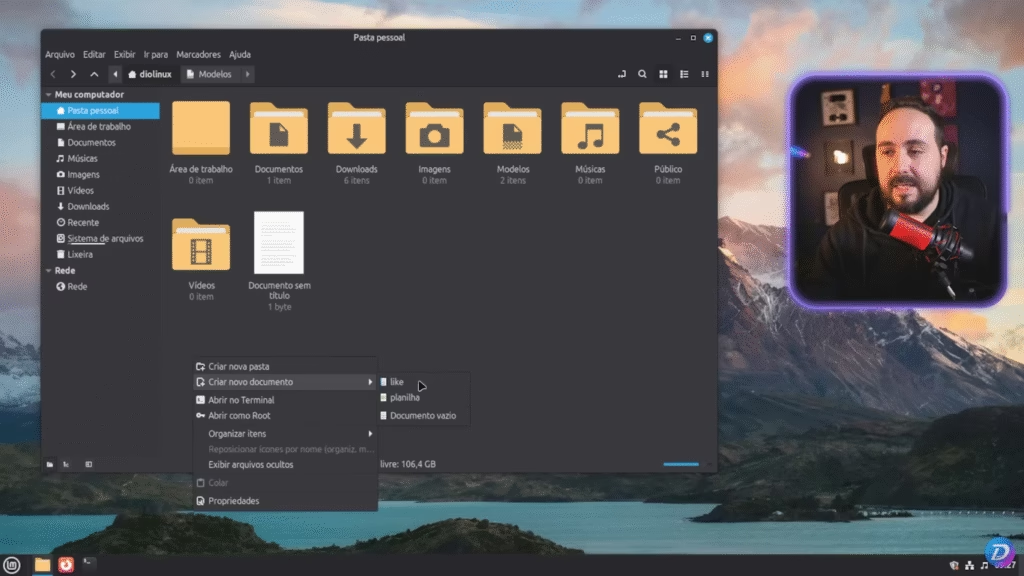
Esta é uma pasta especial e poderosa. Qualquer arquivo que você colocar dentro dela aparecerá como uma opção no menu de contexto “Criar novo documento” do seu gerenciador de arquivos.
Imagine que você sempre cria planilhas com um cabeçalho e formatação específicos.
Em vez de criar um novo arquivo e refazer a formatação toda vez, você pode:
- Criar uma planilha no LibreOffice Calc com o cabeçalho e formatação desejados;
- Salvá-la dentro da pasta
Modeloscom um nome como “Planilha de Gastos.xltx”; - Agora, ao clicar com o botão direito em qualquer lugar do gerenciador de arquivos e escolher “Criar novo documento”, “Planilha de Gastos” será uma opção. Clicar nela criará uma cópia pronta para uso da sua planilha modelo.
Isso funciona para qualquer tipo de arquivo: documentos de texto, scripts, arquivos de configuração, etc.
Público (Public)
Como o nome sugere, esta pasta é voltada para o compartilhamento. Em muitas distribuições, especialmente as baseadas no GNOME, você pode ativar facilmente o compartilhamento de rede (via Samba) especificamente para esta pasta. Tudo que você colocar dentro dela se torna acessível para outros usuários na sua rede local, tornando-a uma forma simples e segura de compartilhar arquivos.
O mundo oculto: arquivos e pastas que começam com ponto (.)
Agora chegamos à parte mais misteriosa e interessante. Se no seu gerenciador de arquivos você pressionar Ctrl+H (ou marcar a opção “Exibir arquivos ocultos” no menu), um mundo completamente novo se revelará. Múltiplas pastas e arquivos que começam com um ponto (.) aparecerão.
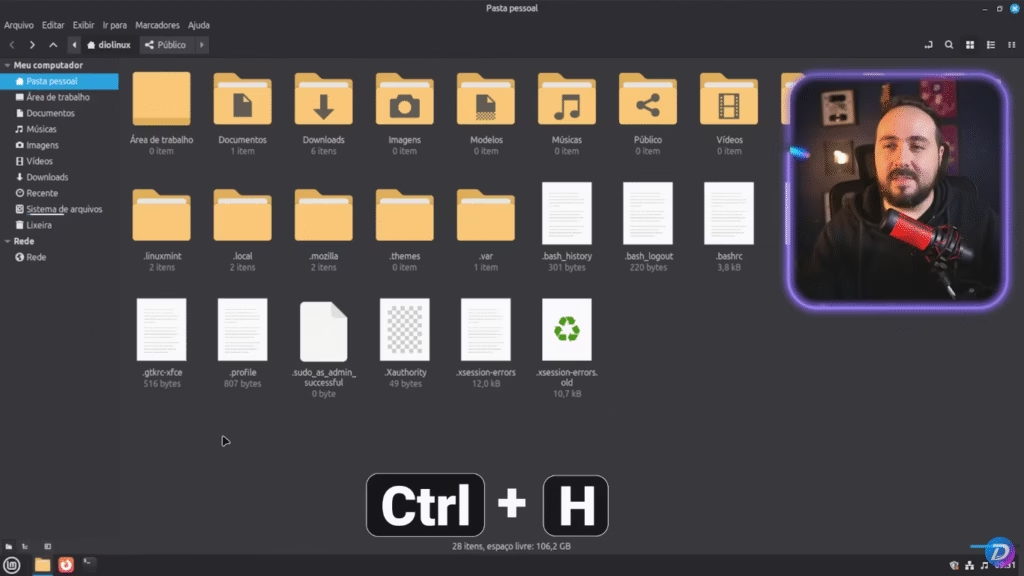
No Linux, qualquer arquivo ou pasta cujo nome comece com um ponto é considerado “oculto” por padrão. Essa convenção é usada principalmente para armazenar configurações e dados de aplicativos, mantendo a pasta home organizada e livre de desordem técnica.
Vamos dissecar os principais:
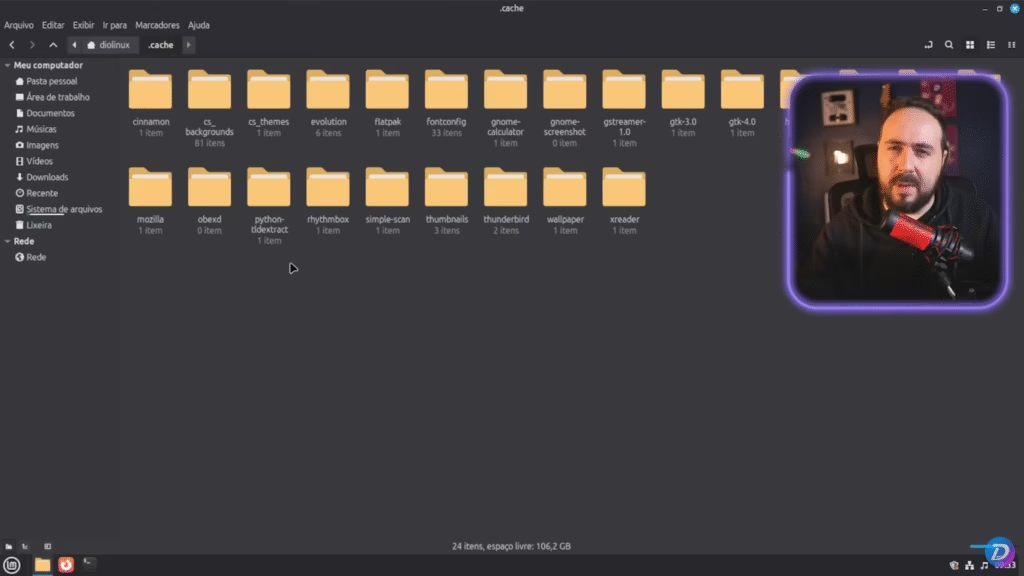
.cache: Como o nome indica, esta pasta armazena dados temporários de cache de aplicativos. Navegadores guardam aqui imagens e scripts de sites que você visita para carregá-los mais rápido na próxima vez. Outros apps usam para dados temporários que podem ser regenerados. Você pode apagá-la sem medo – o sistema e os aplicativos a recriarão quando necessário, mas perderá o cache existente.
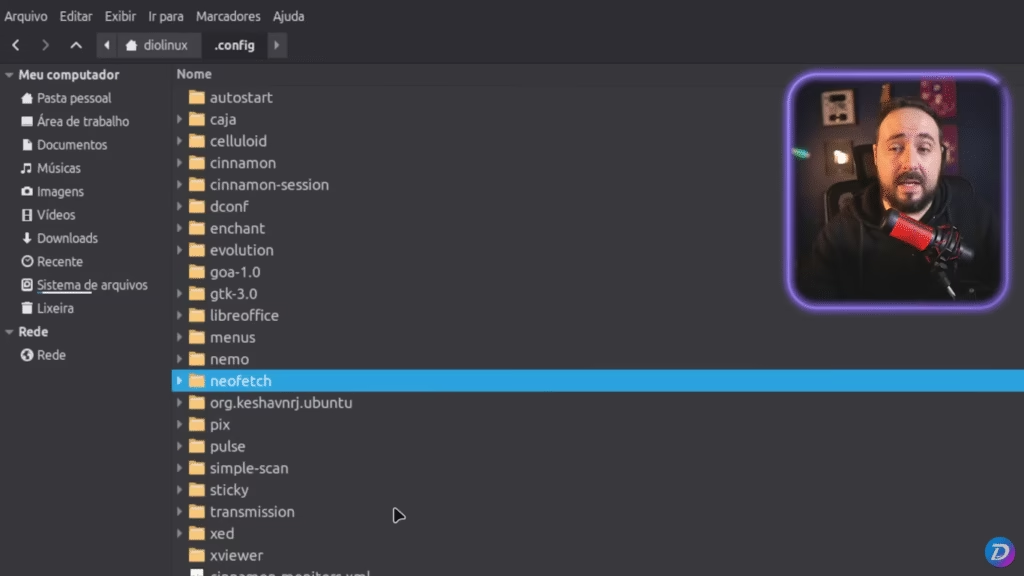
.config: Esta é uma das pastas mais importantes. Ela armazena as configurações dos aplicativos que você modifica. Toda vez que você abre um programa e altera uma preferência, como mudar o tema, ativar uma opção, reorganizar a interface, essa informação é salva em um arquivo dentro de .config.
Por exemplo, se você alterar as configurações do editor de texto gedit, um arquivo será criado ou modificado em .config/gedit/. Se você apagar a pasta .config/gedit/, o programa será resetado para suas configurações padrão, como se fosse a primeira vez que você o abrisse. E se tornar a editar, a pasta e o arquivo serão novamente criados automaticamente.
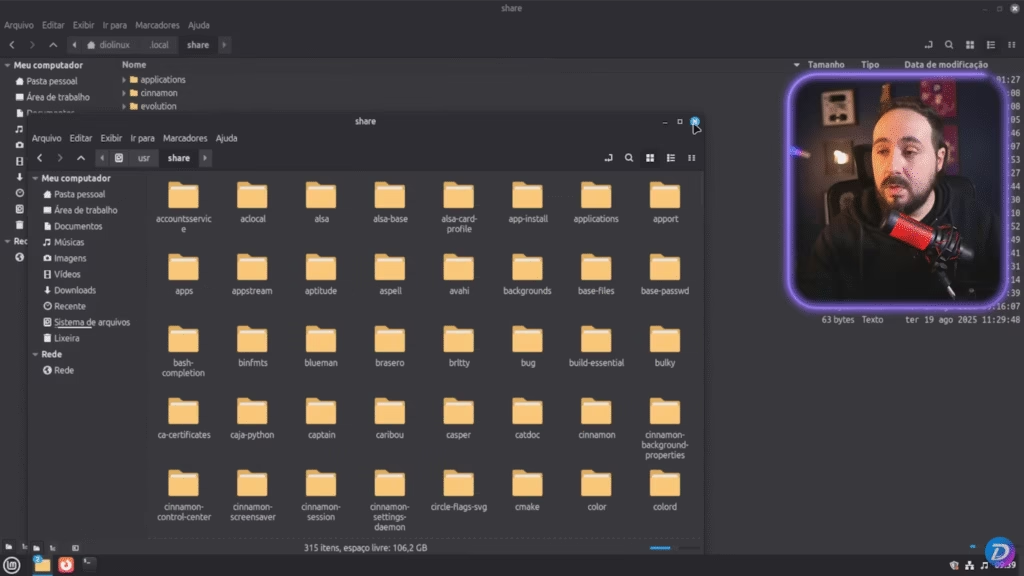
.local: Esta pasta é prima da .config, mas em vez de guardar configurações, ela armazena dados do usuário e recursos de aplicativos. Enquanto a .config guarda como um programa se comporta, a .local guarda o que um programa precisa para funcionar.
Se você instalar um plugin ou extensão em um programa (como um novo tema de código para o gedit ou um plugin para um editor), esses arquivos provavelmente serão instalados em .local/share/. Os saves de jogos da Steam também ficam aqui. A pasta .local espelha a estrutura da pasta /usr/ do sistema, mas é dedicada apenas ao seu usuário.
.mozilla / .var / .thunderbird, etc.: Muitos aplicativos importantes criam suas próprias pastas ocultas diretamente na home. A .mozilla contém todos os seus perfis, extensões, históricos e configurações do Firefox. A .var é extremamente importante hoje em dia: é onde aplicativos instalados via Flatpak armazenam suas configurações e dados, isolados do resto do sistema. Isso facilita muito fazer backup das configurações de um app Flatpak, basta copiar sua pasta dentro de .var/app/.
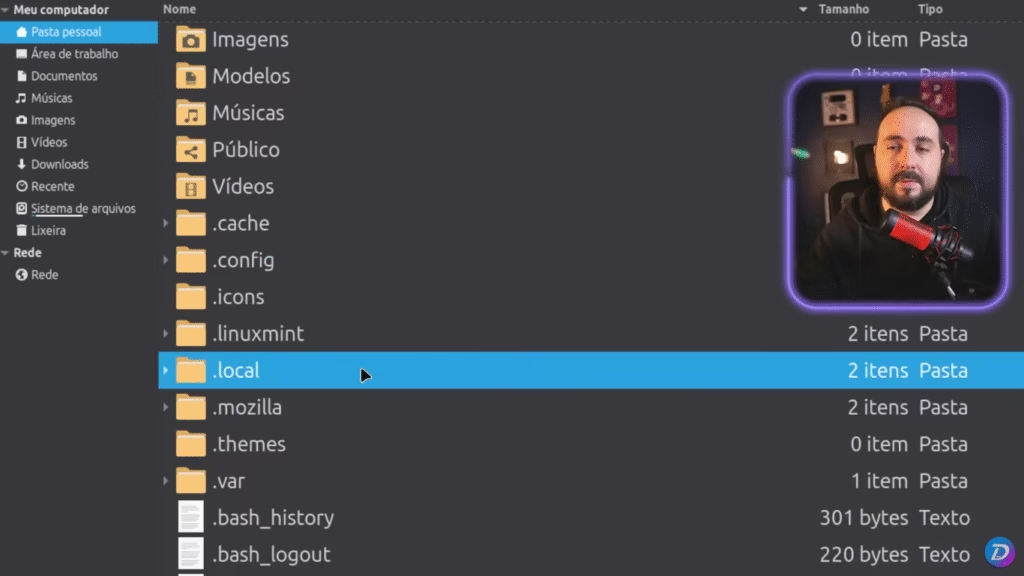
.themes e .icons: Estas pastas são o playground para quem gosta de personalizar o sistema. Se você baixa um tema de interface GTK ou um pacote de ícones manualmente da internet, basta extrair a pasta do tema para .themes e a pasta de ícones para .icons. Pronto! Eles aparecerão automaticamente nas ferramentas de personalização da sua distribuição (como as “Configurações” do Cinnamon, GNOME Tweaks no GNOME, ou as configurações de tema do KDE Plasma).
Arquivos de configuração do shell e do sistema
Além das pastas, existem arquivos ocultos que controlam o comportamento do seu terminal e da sua sessão:
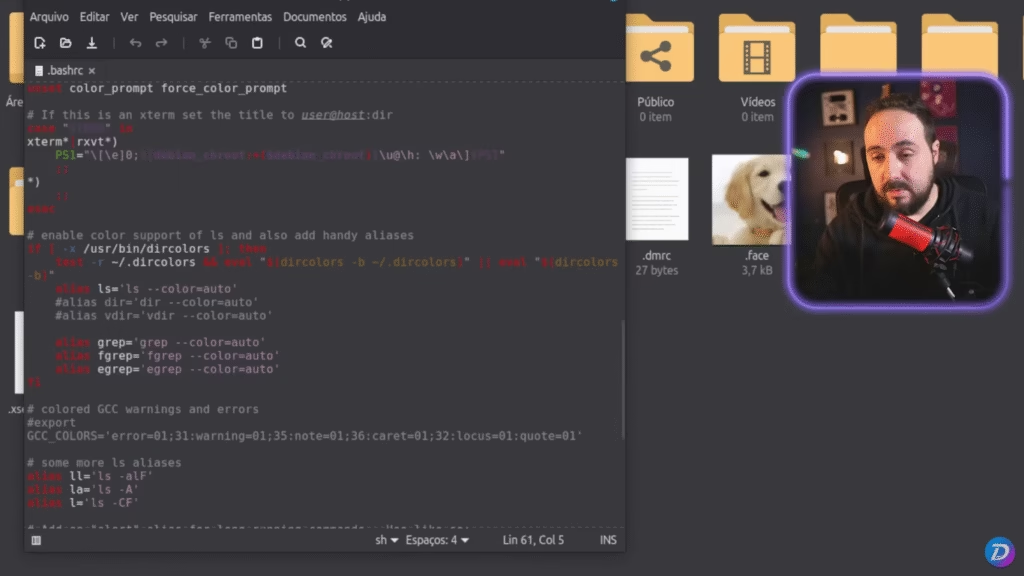
.bashrc: Este é um arquivo de script executado toda vez que você abre uma nova janela do terminal (desde que ela use o Bash, o shell padrão na maioria das distros). É aqui que você define aliases (atalhos para comandos longos), funções personalizadas e variáveis de ambiente específicas do usuário. Por exemplo, você pode criar um alias para ls -la chamado ll.
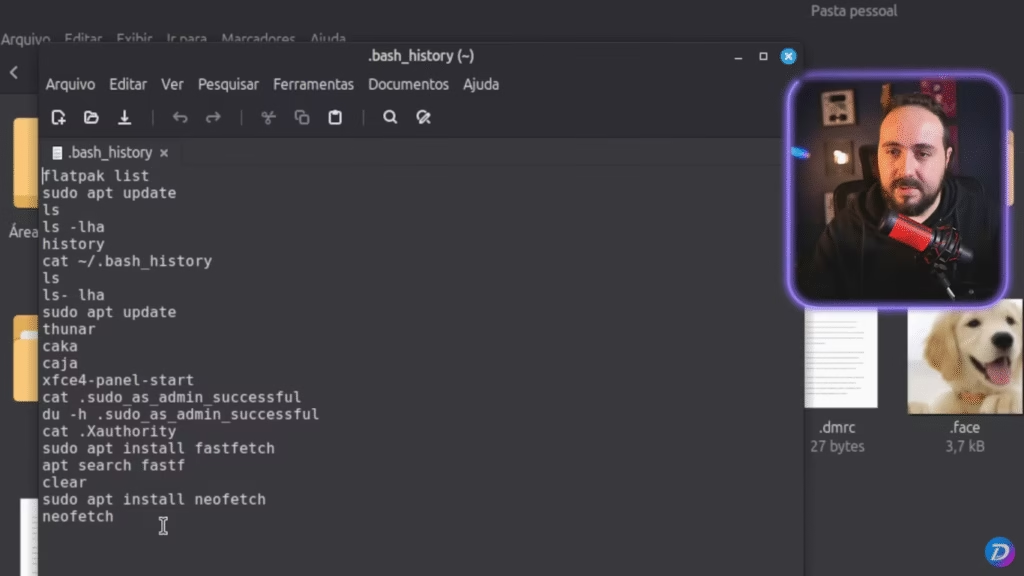
.bash_history: Este arquivo grava literalmente todos os comandos que você já digitou no terminal. É por isso que você pode pressionar a seta para cima para recuperar comandos anteriores. O comando history no terminal simplesmente exibe o conteúdo deste arquivo.
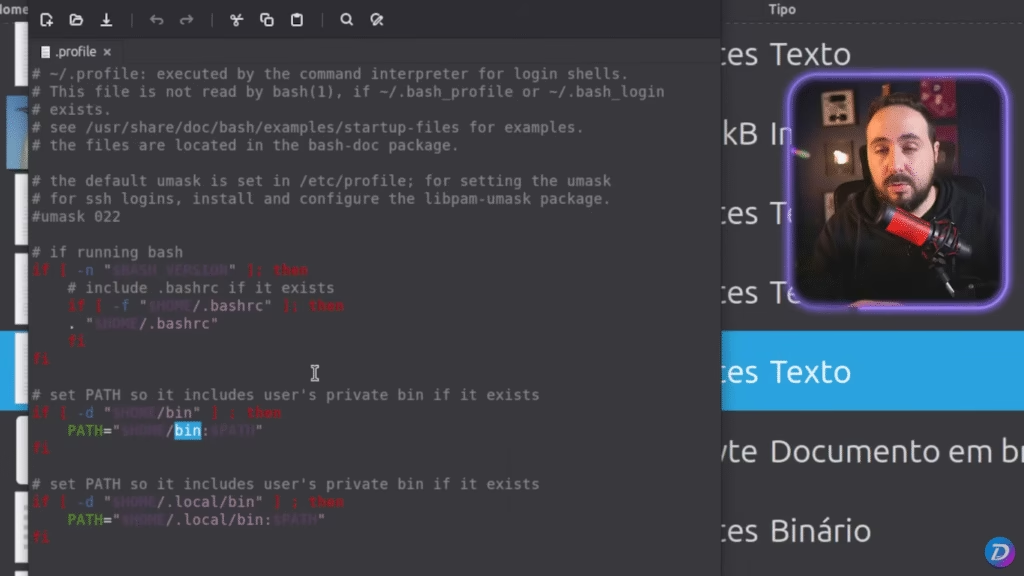
.profile: Similar ao .bashrc, mas este é executado somente uma vez, quando você faz login no sistema graficamente. Ele é usado para configurar variáveis de ambiente que devem estar disponíveis para todos os programas, não apenas para os terminais.
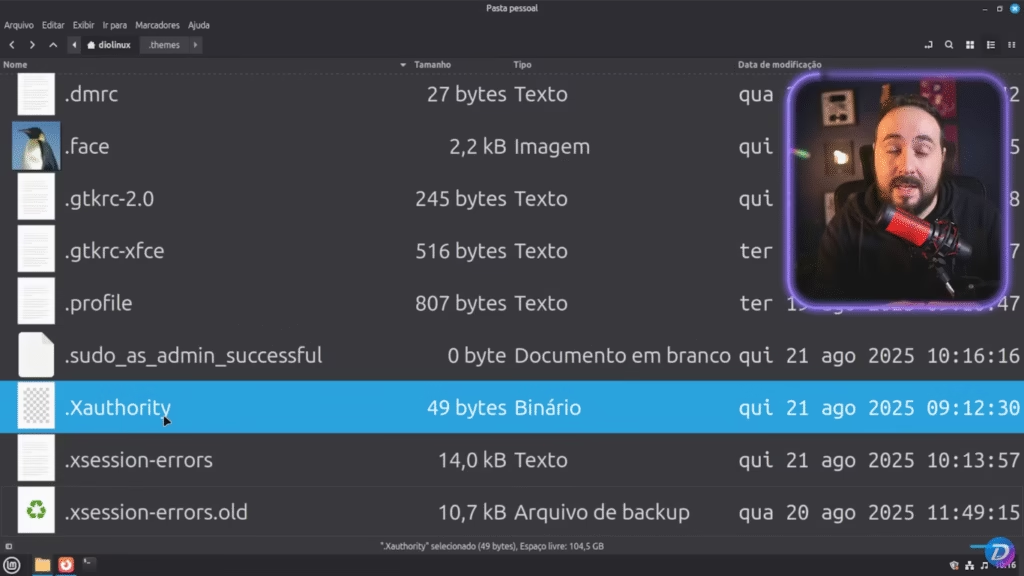
.Xauthority: Um arquivo de segurança crítico para sistemas que usam o servidor de exibição Xorg (a maioria ainda usa). Ele contém uma chave que permite que apenas os programas que você inicia (navegador, editor, etc.) criem janelas na sua tela. Se você apagá-lo durante uma sessão, poderá perder a capacidade de abrir novas janelas gráficas até fazer um novo login.
E se você quiser saber mais sobre terminal, bash e shell script, vale a pena assistir aos nossos cursos exclusivos para membros Diolinux Play.
O poder está no entendimento
Entender a estrutura da sua pasta home não é apenas um exercício acadêmico. É um conhecimento prático que te dá um controle profundamente maior sobre o seu sistema. Dentre as possibilidades que este conhecimento abre, considere:
- Backup e migração: Saber que suas configurações pessoais estão quase todas concentradas em
/home/seu-usuariosimplifica enormemente o backup. Você pode copiar toda a pasta home para um disco externo e, ao instalar um novo sistema Linux, copiá-la de volta para ter quase todas as suas configurações de volta. Para um backup mais granular, você sabe que.configguarda preferências e.local/share guarda dados. Sabendo disso, você pode criar uma partição separada para a /home, facilitando o acesso aos arquivos em migrações ou múltiplas instalações do Linux num mesmo computador; - Solução de problemas: Um programa está se comportando de forma estranha? Você pode renomear ou apagar sua pasta de configuração dentro de
.config/para forçá-lo a recomeçar do zero, sem precisar reinstalá-lo. Isso resolve uma infinidade de problemas causados por configurações erradas; - Personalização avançada: Você quer modificar um tema existente? Agora você sabe onde ele está armazenado (em
.themesou.local/share/themes). Quer adicionar scripts personalizados ao seu gerenciador de arquivos? Muitas vezes, a pasta.local/share/nemo/scripts/(para o Nemo) é o lugar; - Limpeza de espaço: Periodicamente, você pode limpar a pasta
.cachepara liberar espaço em disco. Ferramentas como Stacer ou BleachBit fazem basicamente isso automaticamente.
Conforme você instala mais programas, sua pasta home vai se enchendo de novas pastas ocultas – .steam, .docker, .vscode, .android, etc. A beleza está em que, ao olhar para o nome, você geralmente consegue deduzir exatamente a qual aplicativo ela pertence.
A pasta home do Linux é um exemplo perfeito da filosofia por trás do sistema: transparência e controle para o usuário. Diferente de outros sistemas onde configurações são armazenadas em registros escondidos ou bancos de dados binários, no Linux tudo está ali, em arquivos de texto legíveis e pastas organizadas, esperando para serem entendidas e aproveitadas.
Esse conhecimento transforma você de um usuário passivo em um operador consciente de seu próprio computador. Você não precisa decorar tudo. Use este guia como uma referência. Volte a ele sempre que encontrar uma pasta ou arquivo oculto e quiser entender seu propósito. Aos poucos, desenvolverá uma intuição poderosa sobre como seu sistema funciona, e isso é a verdadeira maestria no mundo Linux.
Tem mais alguma dica a acrescentar? Ficou alguma dúvida? Deixe nos comentários e interaja com a comunidade do fórum Diolinux Plus!