

O DaVinci Resolve é amplamente reconhecido como uma das soluções mais poderosas e profissionais para edição, composição visual e gradação de cores no mundo. Contudo, quem utiliza Linux conhece de longa data as barreiras para fazer a aplicação da Blackmagic Design funcionar de forma estável. Sem empacotamento oficial em formatos modernos como Flatpak, Snap ou pacotes nativos universais, a instalação tradicional costuma exigir configurações manuais de bibliotecas legadas, acertos em drivers de vídeo e solução de conflitos com versões do sistema operacional. Para eliminar de vez essa complexidade, o aplicativo Vinci instala o DaVinci Resolve de maneira automatizada e confiável em praticamente qualquer distribuição.
Criado e mantido pelo próprio Dionatan Simioni (Dio aqui do Diolinux), o utilitário gratuito foi desenhado com um propósito claro: transformar uma das instalações mais trabalhosas do ecossistema de código aberto em um procedimento intuitivo de poucos cliques.
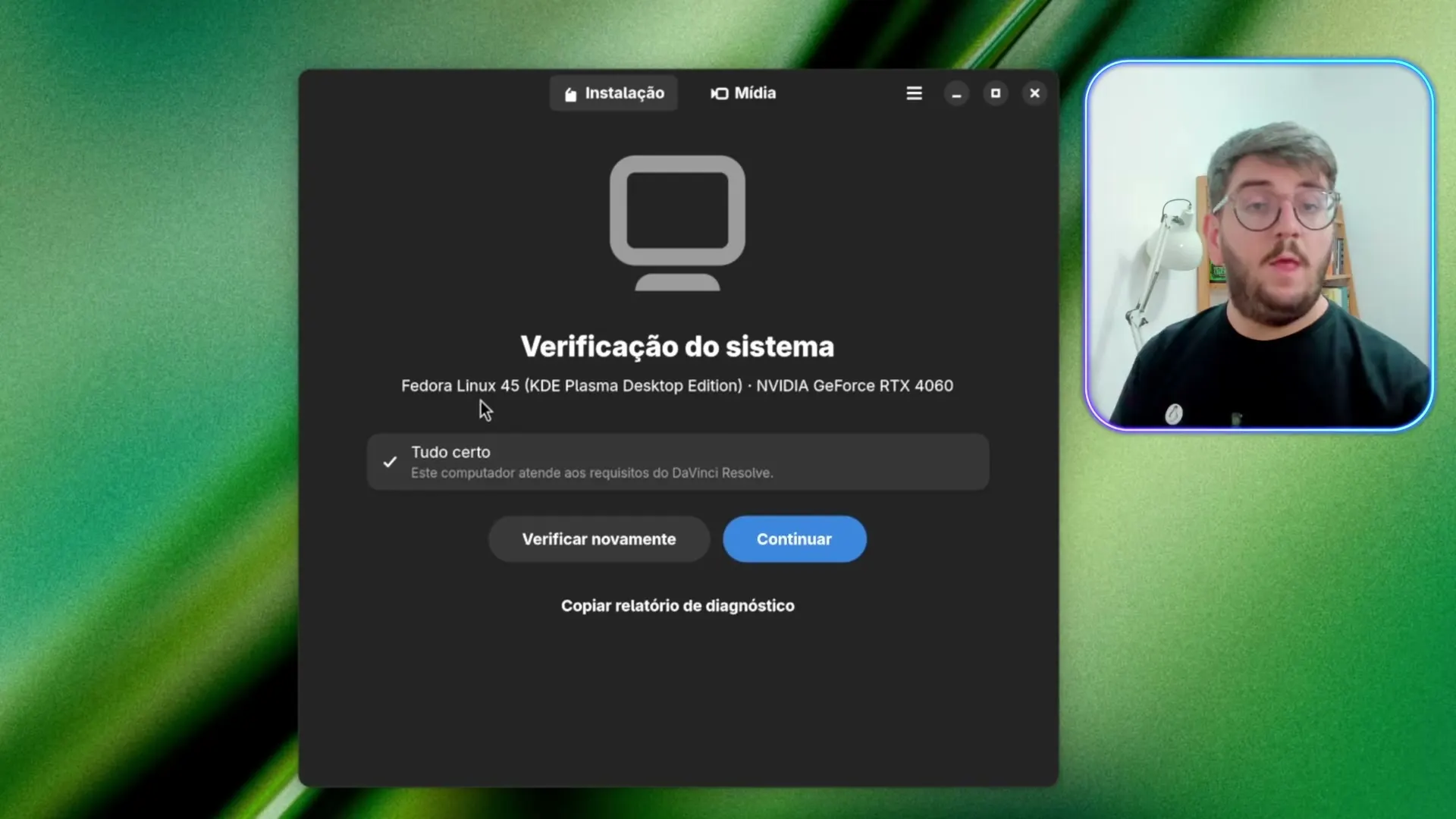
Diagnóstico automático e a inteligência do Distrobox
Ao ser executado a partir do seu pacote universal AppImage, disponível no site oficial do projeto Vinci, o utilitário realiza uma varredura completa no hardware e no sistema hospedeiro. O programa valida se a máquina atende aos requisitos mínimos exigidos pela Blackmagic, detectando a distribuição em uso (como Fedora, Ubuntu, Arch Linux ou openSUSE) e a placa gráfica instalada.
O segredo da estabilidade promovida pelo Vinci reside na sua arquitetura de isolamento. Em vez de injetar arquivos e bibliotecas diretamente na raiz do sistema operacional arriscando quebrar dependências do sistema, o software emprega o Distrobox. Toda a infraestrutura roda encapsulada dentro da pasta do próprio usuário, dispensando a digitação de senhas de administrador (sudo) e garantindo que o DaVinci Resolve acesse o ambiente de bibliotecas exato para o qual foi projetado.
O suporte a aceleração gráfica contempla GPUs dedicadas da NVIDIA com drivers proprietários, além de implementações para hardwares AMD e Intel via OpenCL e Vulkan devidamente configurados.
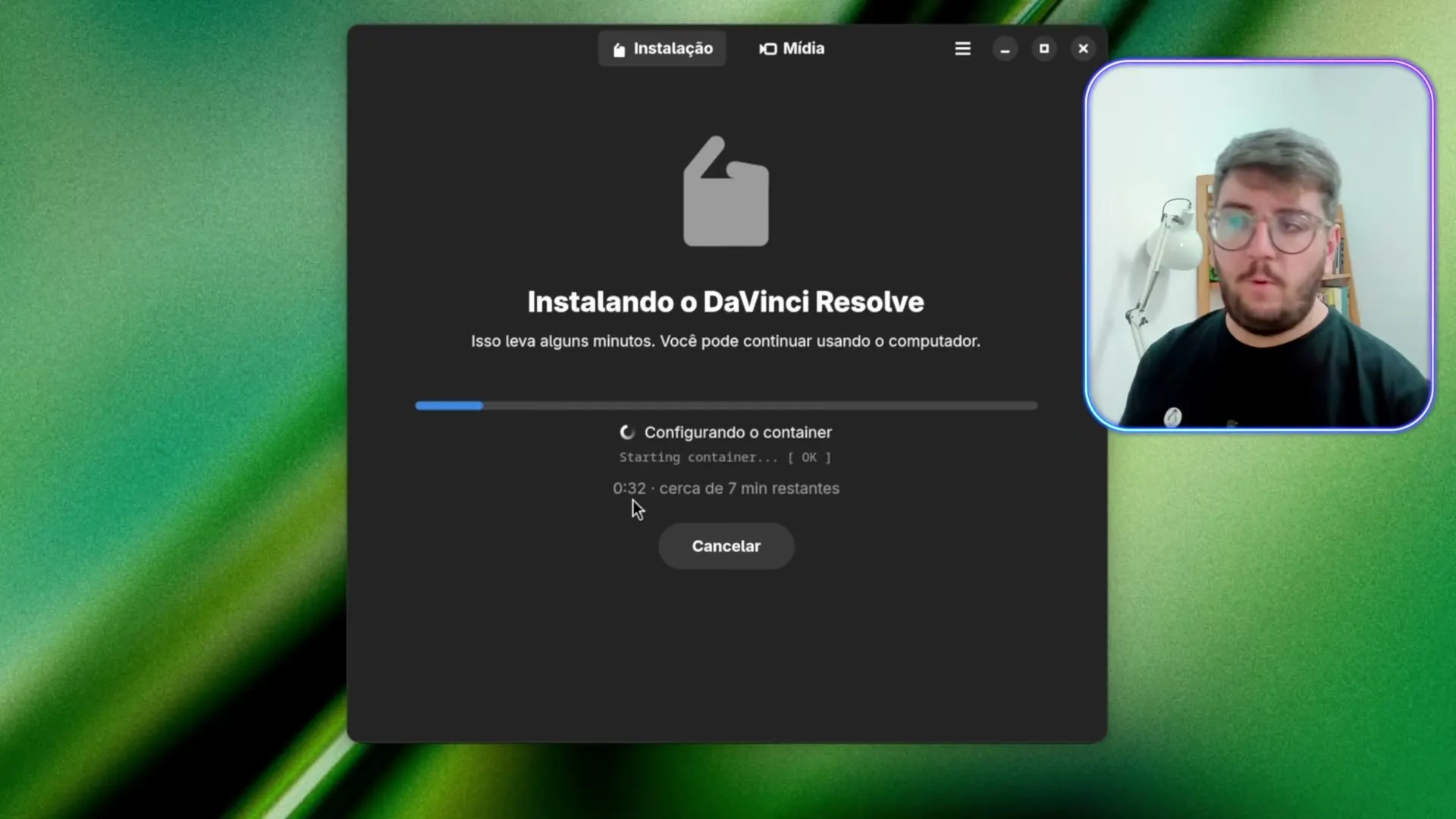
Instalação guiada para versões Grátis e Studio
O fluxo de implantação foi estruturado para ser simples e à prova de erros:
- Reconhecimento do instalador: O usuário pode apontar para um arquivo de instalação previamente baixado ou clicar no atalho integrado que abre a página oficial da Blackmagic Design para transferir a versão gratuita ou a versão DaVinci Resolve Studio;
- Descompactação inteligente: Ao extrair o arquivo
.zipna pasta de Downloads, o Vinci localiza o executável automaticamente; - Criação do contêiner sem atritos: Com apenas um clique no botão de instalação, o aplicativo orquestra o download do ambiente contêiner, configura os drivers de vídeo e integra os atalhos do DaVinci Resolve diretamente ao menu de aplicativos da sua interface gráfica (seja GNOME, KDE Plasma ou XFCE).
Para profissionais que trabalham com equipamentos avançados, o Vinci também adiciona suporte a dispositivos USB da Blackmagic, permitindo a autenticação do Dongle USB Studio, o console de edição física Speed Editor e painéis de controle de estúdio.
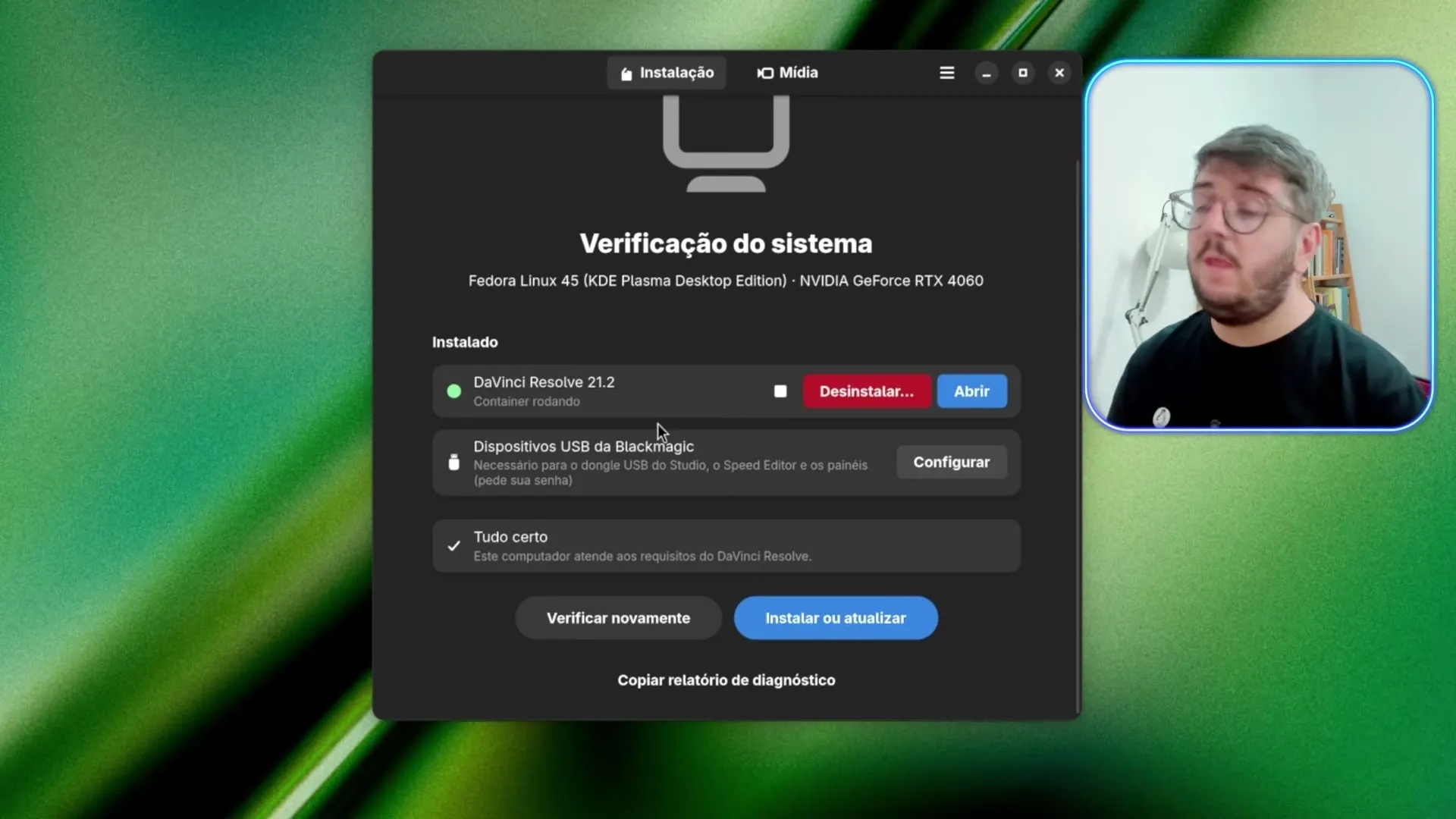
Suporte a codecs e pastas monitoradas
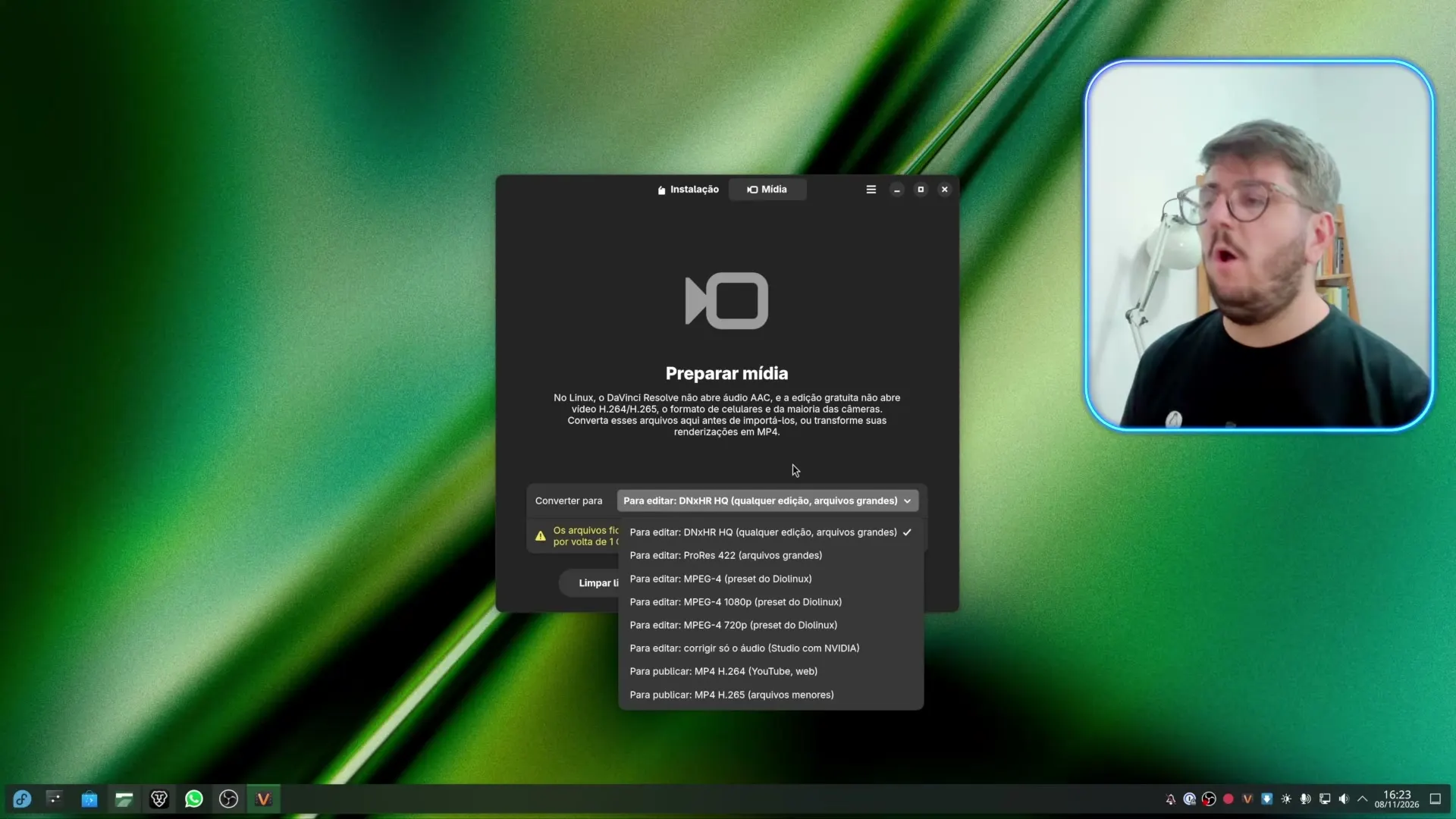
Um dos maiores desafios enfrentados por editores no Linux é a limitação de codecs da versão gratuita do DaVinci Resolve, que não decodifica nativamente contêineres de áudio AAC nem arquivos de vídeo em H.264 e H.265 (os formatos mais utilizados por smartphones e câmeras mirrorless) devido a questões de licenciamento proprietário.
Para solucionar essa barreira, o Vinci traz uma aba dedicada de Mídia com um conversor em lote baseado em FFmpeg. O usuário pode transcodificar seus vídeos para formatos de alta fidelidade como DNxHR, ProRes ou o perfil otimizado Diolinux Studio com aceleração NVIDIA:
O recurso mais engenhoso do aplicativo é o sistema de Pastas Monitoradas (Watch Folders). Nas preferências do programa, o criador pode definir uma pasta de entrada para ingestão contínua em segundo plano: ao descarregar vídeos da câmera ou do celular no diretório configurado, o Vinci converte os arquivos automaticamente para um formato aceito pelo editor. Da mesma forma, o usuário pode configurar uma pasta de exportação para converter automaticamente as saídas do DaVinci Resolve em arquivos MP4 prontos para publicação na web.
Se você quer aprender mais sobre Linux e ter acesso a cursos completos, tutoriais aprofundados, conteúdos exclusivos e a um grupo exclusivo no Discord, conheça o Diolinux Play: