
A busca por personalização visual no desktop Linux ganhou um aliado nostálgico com o Shader Effects GNOME, uma extensão capaz de transformar interfaces modernas em telas analógicas clássicas. Na maior parte do tempo, a comunidade dedica seu foco a softwares de alta produtividade, otimizações no kernel e recursos corporativos. No entanto, o universo open source também reserva espaço para experimentações estéticas puras.
Desenvolvida para quem tem apreço pela cultura retrô dos anos 80 e 90 ou simplesmente quer dar uma cara totalmente inusitada ao computador, essa extensão aplica shaders em tempo real sobre a composição gráfica da interface, simulando a experiência visual de telas antigas e fitas analógicas.
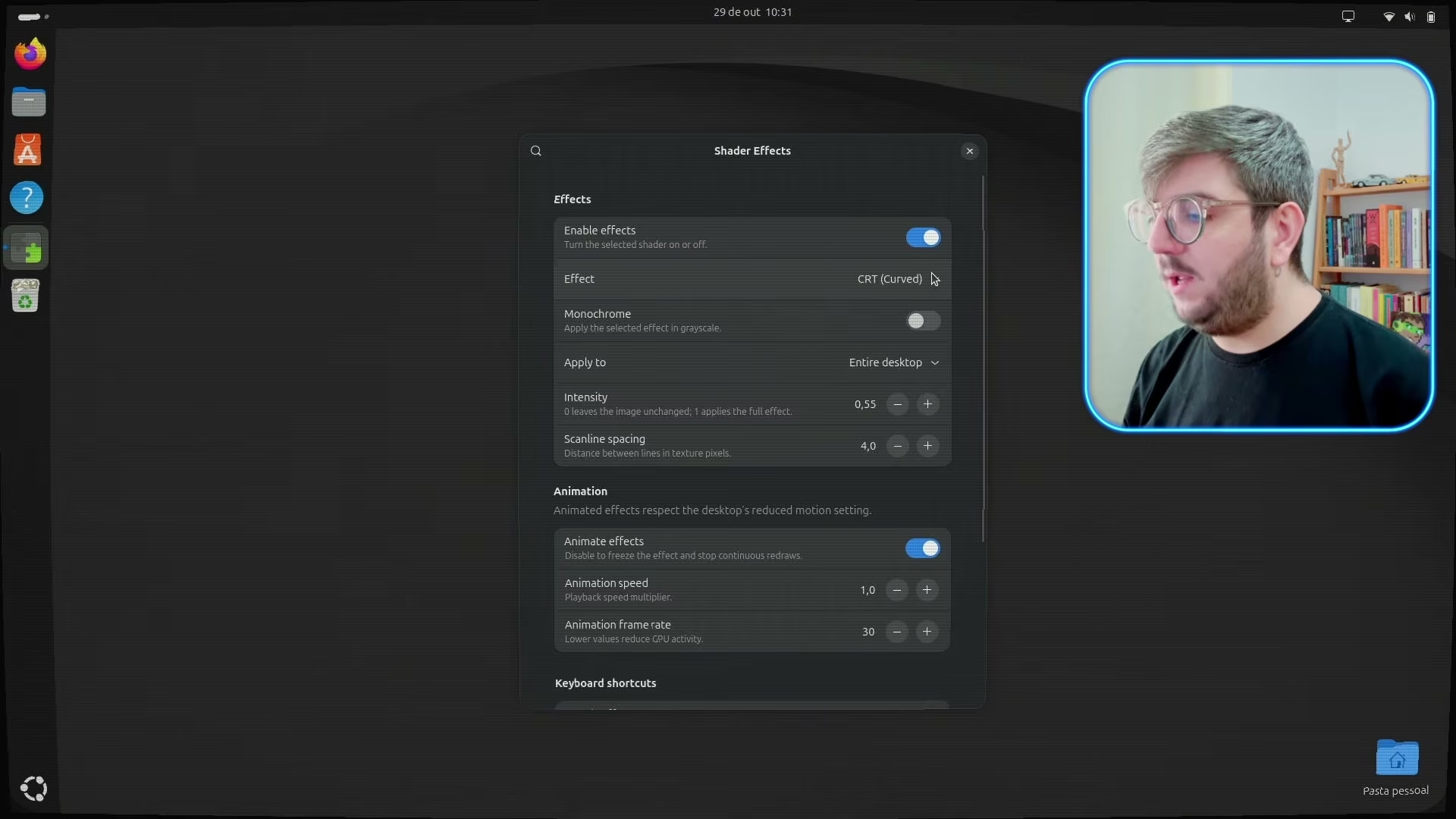
O que a extensão Shader Effects é capaz de fazer?
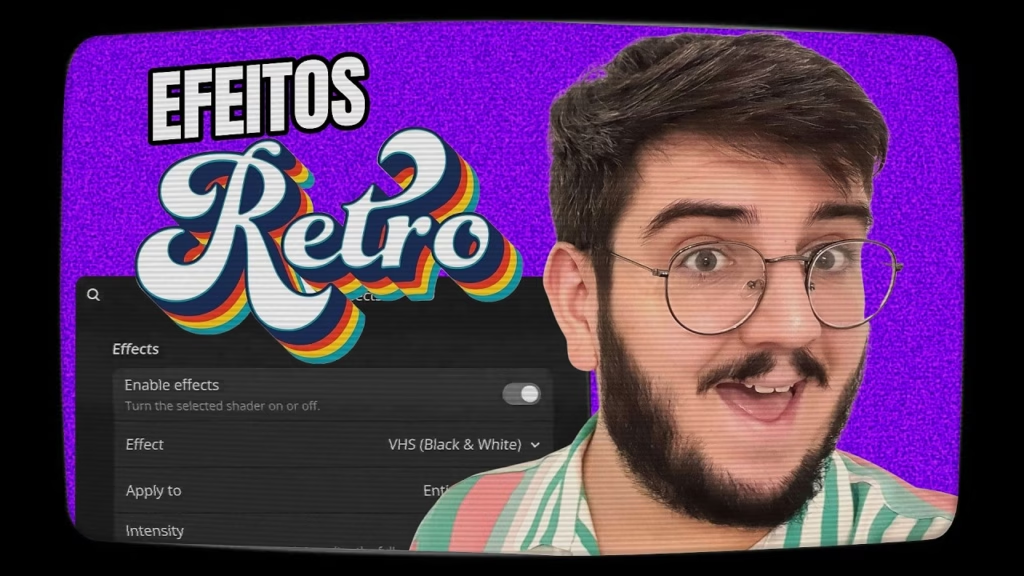
Ao contrário de simples papéis de parede ou temas GTK estáticos, a extensão Shader Effects injeta fragment shaders diretamente no compositor gráfico do GNOME (Mutter). Isso significa que cada janela aberta, vídeo em reprodução ou jogo em execução passa pelo pipeline de renderização com os filtros gráficos aplicados dinamicamente em toda a tela.
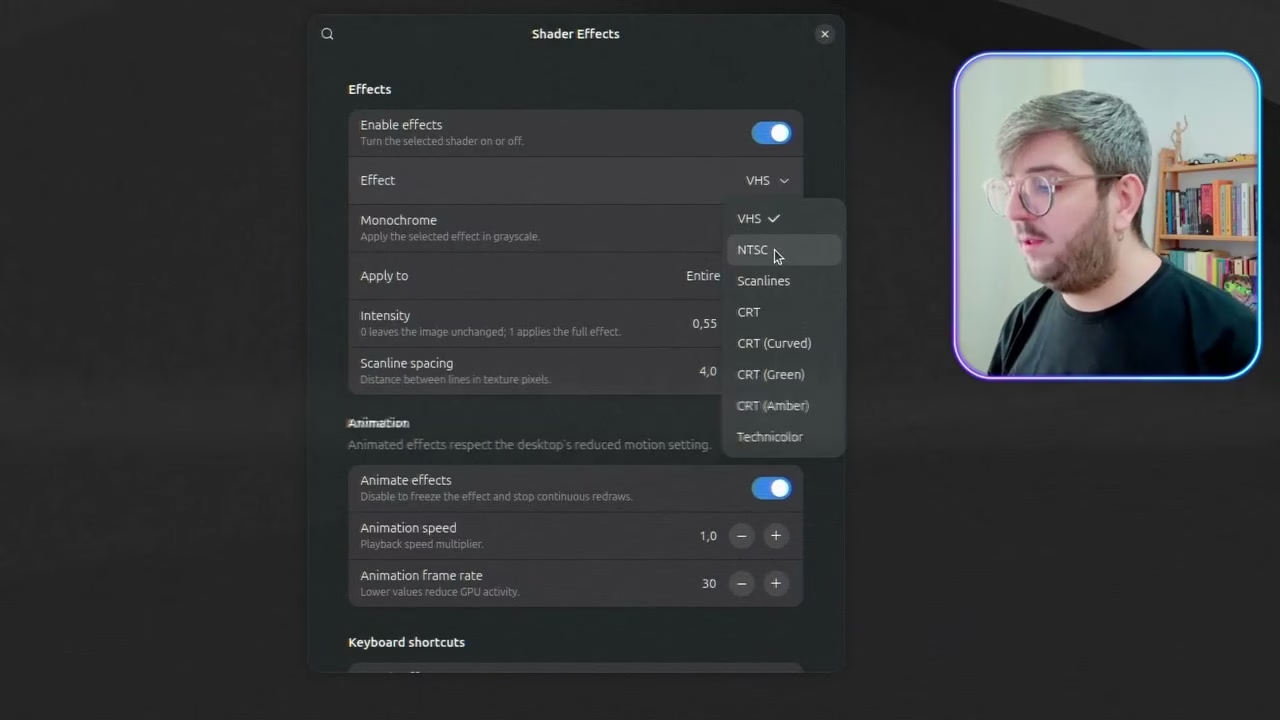
Entre os principais modos visuais disponíveis no painel de configurações, destacam-se:
- Monitor CRT (Tubo de Imagem): Adiciona curvatura geométrica nos cantos da tela, simula a granulação da grade de fósforo e projeta as clássicas linhas de varredura (scanlines), recriando a sensação autêntica de monitores de computadores dos anos 90.
- Fita VHS e Glitch Analógico: Simula o desgaste de fitas de vídeo cassete com ruído estático intermitente, aberração cromática (color bleeding) e distorções nas bordas horizontais.
- Estética Cyberpunk e Monocromática: Permite aplicar paletas em tons de verde fósforo ou âmbar, transformando o ambiente em um terminal clássico estilo mainframe ou Matrix.
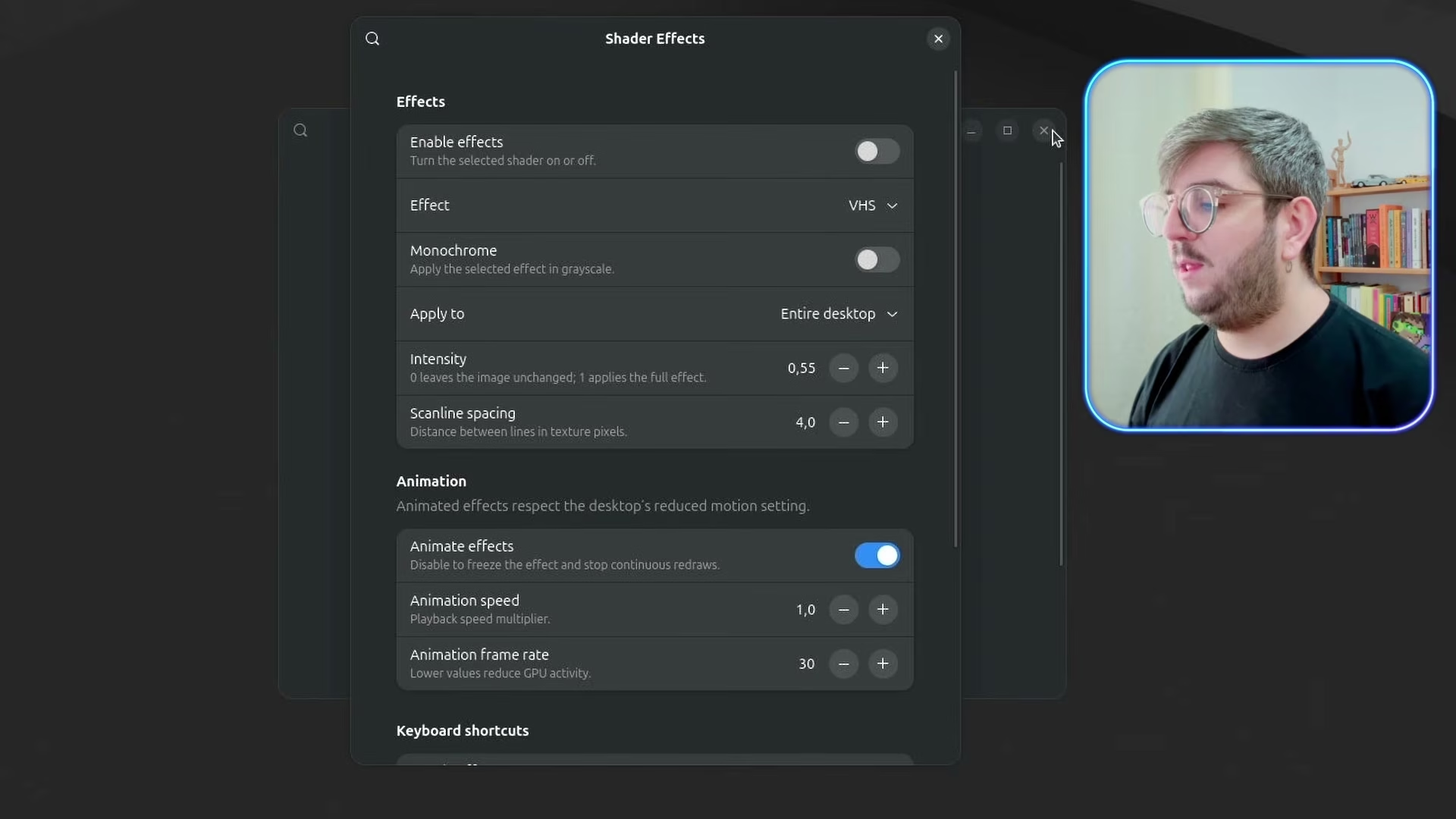
Como instalar e configurar no seu sistema
A extensão pode ser facilmente instalada por meio do catálogo oficial do GNOME Extensions ou utilizando o aplicativo gerenciador de extensões da comunidade:
- Acesse a página da Shader Effects no GNOME Extensions ou confira o código-fonte no repositório do projeto no GitHub.
- Como alternativa, você também pode pesquisar diretamente pelo nome no aplicativo Extension Manager.
- Ative a extensão no seu sistema.
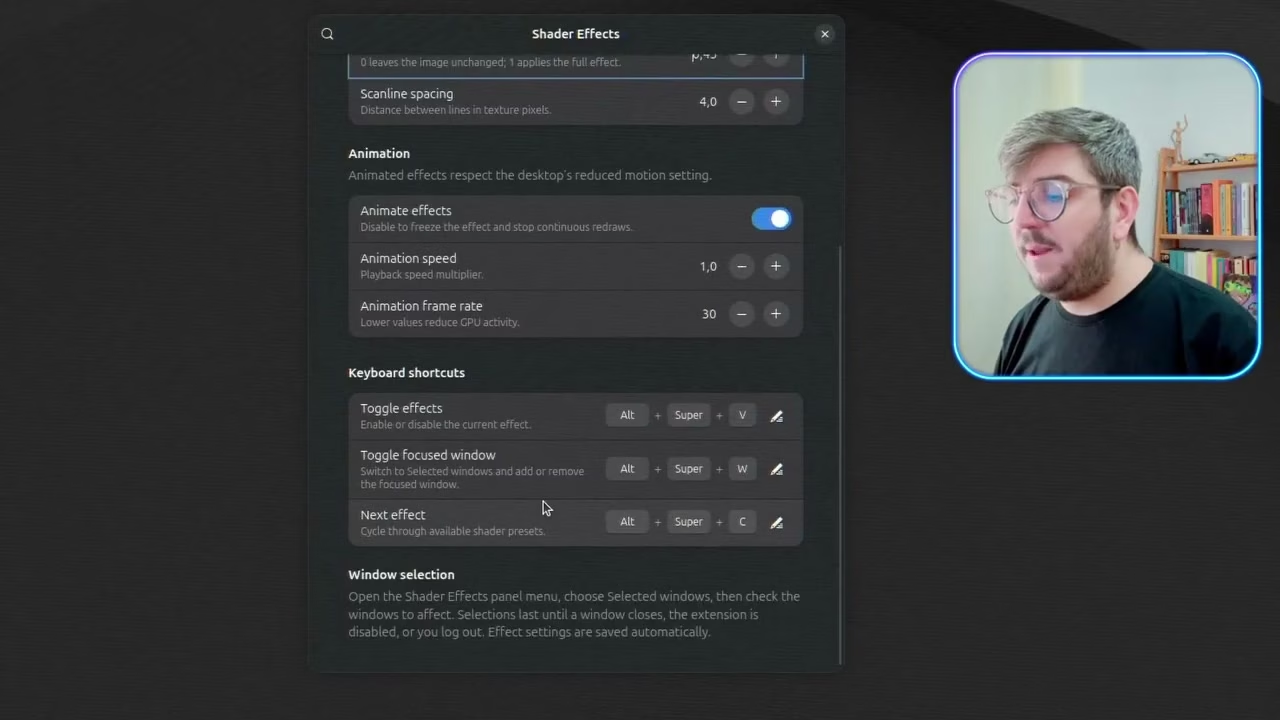
- Abra as preferências da extensão pelo ícone posicionado na bandeja superior para calibrar os parâmetros de distorção, brilho e granulação conforme seu gosto pessoal.
A combinação perfeita para jogos retrô e emulação
Embora manter filtros pesados ativados durante longas jornadas de trabalho com planilhas ou leitura de textos possa cansar a vista, a ferramenta brilha intensamente quando combinada com sessões de emulação e jogos clássicos. Ao rodar títulos retrô do DOS, consoles de 8 e 16 bits ou jogos independentes com estética pixel art, o filtro CRT unifica o visual gráfico exatamente da forma como esses títulos foram concebidos para serem vistos na época.
Se você gosta de explorar maneiras criativas de transformar a interface do seu sistema operacional, vale a pena conferir também nosso tutorial prático sobre como customizar o GNOME com o Wardrobe para aplicar temas de forma ágil e descomplicada.
Você já conhecia essa extensão ou costuma utilizar algum filtro visual nostálgico no seu computador? Conte para a gente nos comentários abaixo e participe da discussão no Fórum Diolinux Plus!