Quem busca transformar um computador comum em uma experiência completa de console sabe que um controle preciso e confortável é peça indispensável no setup. Contudo, além dos modelos convencionais disponíveis no mercado, muitos entusiastas sempre admiraram os diferenciais de hardware do console portátil da Valve: excelente empunhadura anatômica, sensores de movimento (giroscópio), quatro botões traseiros totalmente mapeáveis e, acima de tudo, os dois trackpads capacitivos com retorno tátil.
A experiência mais próxima desse arranjo em computadores de mesa é o Steam Controller, que, além de muito caro, é difícil de encontrar no mercado brasileiro. A boa notícia para quem já possui um Steam Deck em casa é que não é necessário comprar outro controle: através de um plugin desenvolvido pela comunidade, é possível converter o próprio console portátil em um controle sem fio de alta precisão via Bluetooth (ou conectado por cabo USB-C com latência zero) para qualquer PC ou Mac.
A ferramenta: o plugin Deck as Controller
A “mágica” por trás dessa funcionalidade atende pelo nome de Deck as Controller, um plugin de código aberto criado pelo desenvolvedor jmedina21 e hospedado publicamente em seu repositório no GitHub.
A aplicação opera em conjunto com o Decky Loader, o consagrado gerenciador de extensões da comunidade para o SteamOS. O plugin atua em segundo plano no sistema operacional do console, capturando todas as entradas de hardware (alavancas analógicas, gatilhos analógicos, botões traseiros de aderência e trackpads) e emulando os protocolos oficiais de controladores consagrados do mercado.
Como o projeto ainda está em processo de submissão e validação na loja integrada de plugins do Decky, sua instalação inicial requer um procedimento manual simples através do Modo Desenvolvedor do console.
Passo a passo: como instalar o plugin no Steam Deck
Antes de iniciar, certifique-se de que o seu Steam Deck já tenha o Decky Loader previamente instalado. Caso ainda não tenha configurado essa ferramenta em seu portátil, basta seguir o nosso guia detalhado de customização no SteamOS.
1. Acessando a área de trabalho do SteamOS
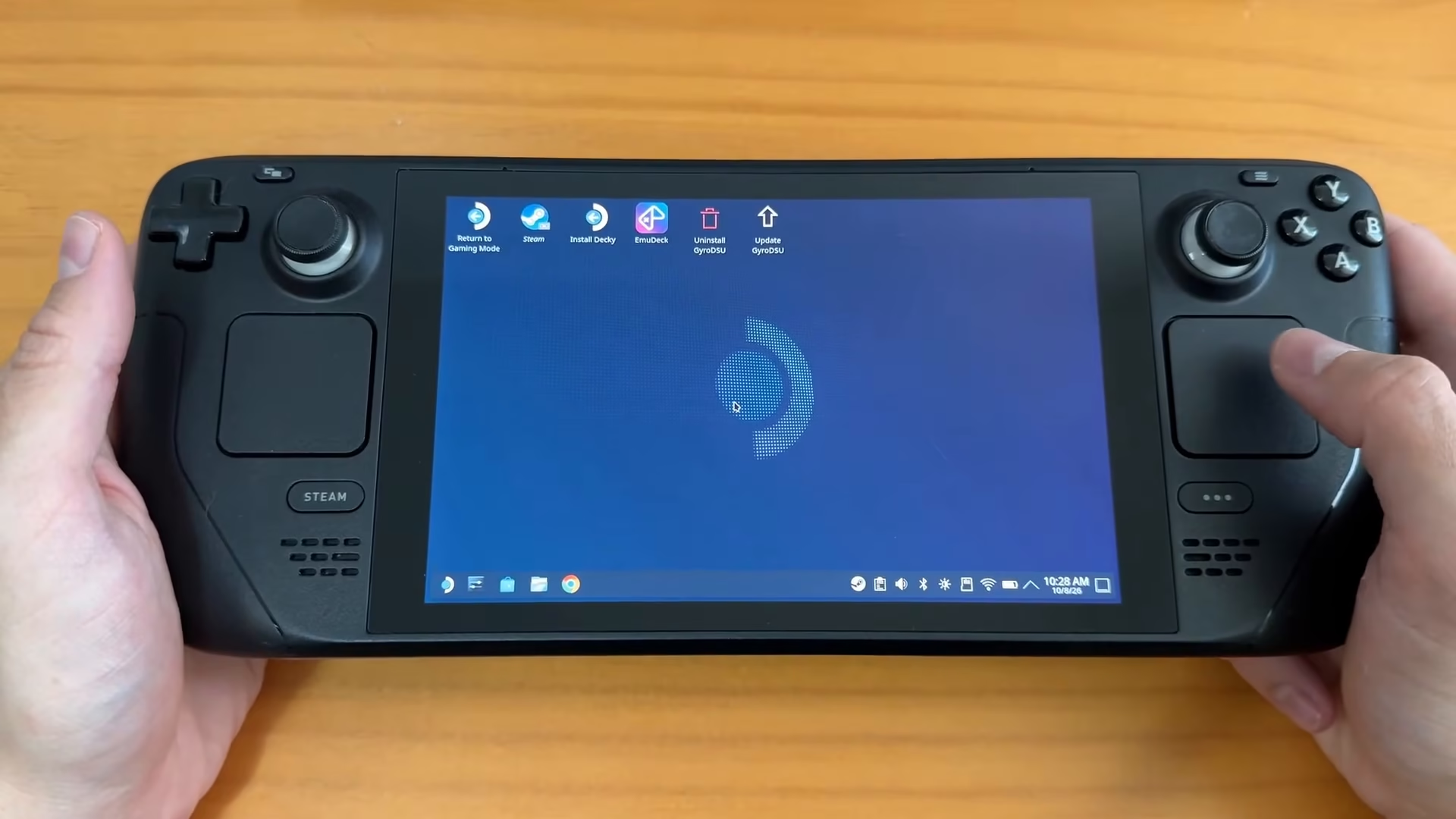
O primeiro passo consiste em transitar da interface de jogos tradicional para o ambiente de desktop. Pressione o botão físico STEAM, navegue até a opção Ligar/Desligar e selecione Trocar para a Área de Trabalho (Switch to Desktop).
2. Download do pacote no GitHub
No ambiente de desktop (KDE Plasma), abra o seu navegador de preferência e acesse o endereço do projeto oficial no GitHub em github.com/jmedina21/deck-as-controller.
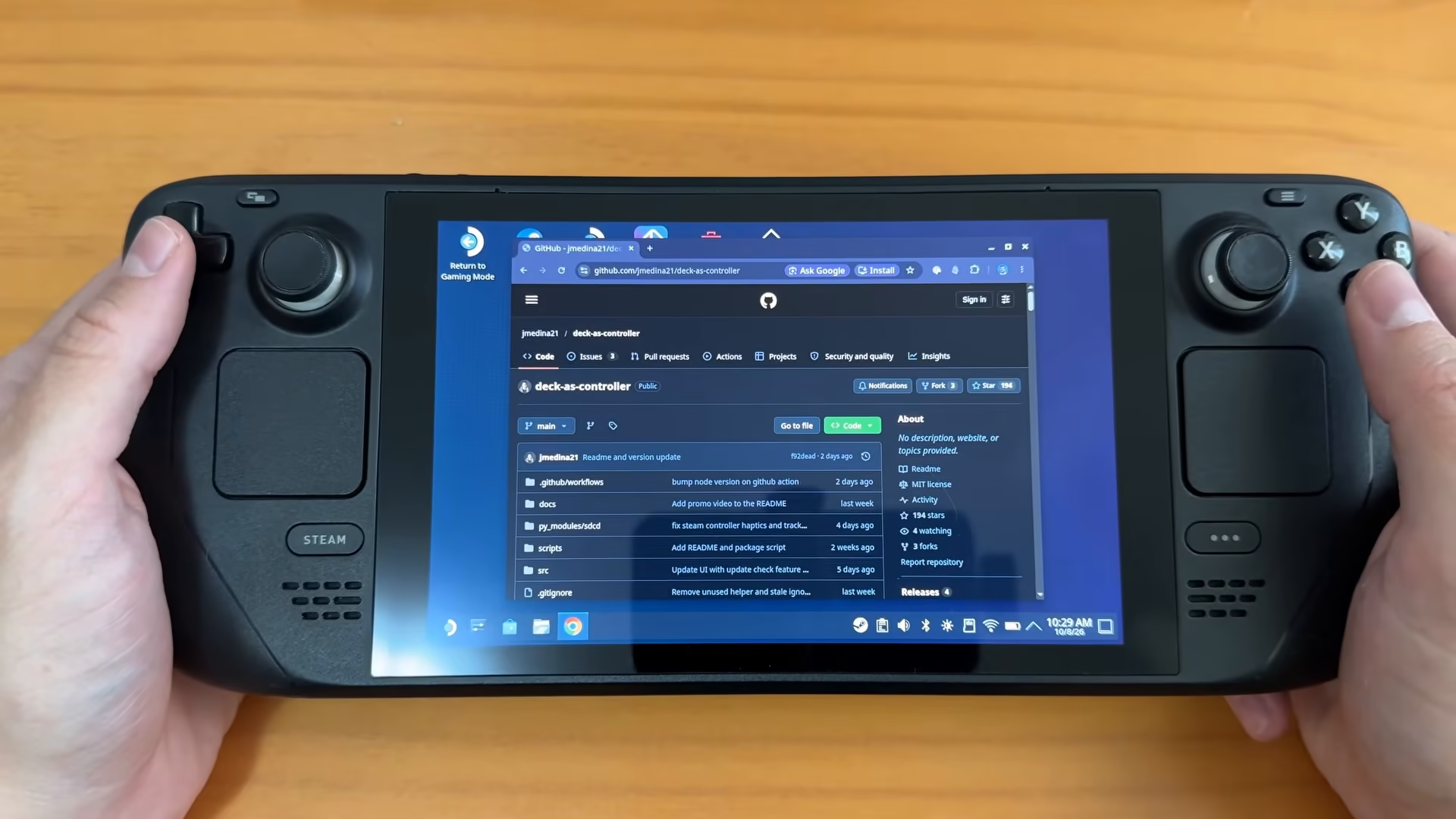
Na coluna lateral direita da página, clique na seção Releases e faça o download da versão mais recente compilada do plugin (disponibilizada em um arquivo com formato .zip, como o pacote deck-as-controller.zip). O arquivo será salvo diretamente na pasta padrão de downloads. Em seguida, feche o navegador e clique no ícone Return to Gaming Mode na área de trabalho para retornar à interface de jogos.
3. Ativando o Modo Desenvolvedor no Decky Loader
De volta à interface principal do Steam Deck:
- Pressione o botão de três pontinhos (…) no lado direito do aparelho para abrir o menu de acesso rápido;
- Role para baixo até o ícone de tomada do Decky Loader e selecione o botão de engrenagem para abrir as Configurações;
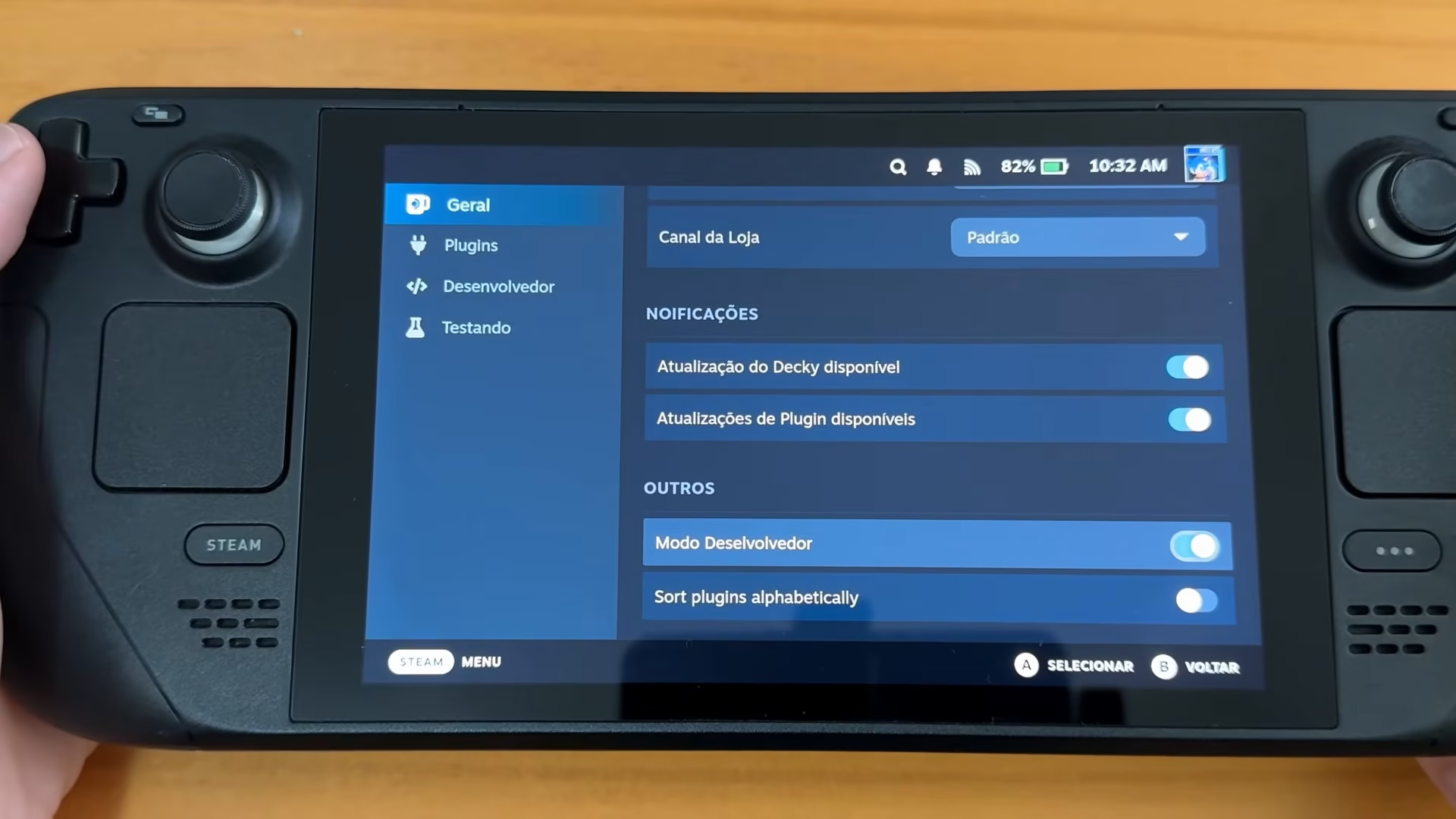
- Na guia Geral, desça a página e ative a chave seletora correspondente à opção Modo Desenvolvedor (Developer Mode);
- Duas novas abas surgirão no painel lateral esquerdo. Clique sobre a aba Desenvolvedor.
4. Instalando a extensão localmente
Dentro da aba de desenvolvedor, selecione a opção Instalar plugin a partir de um arquivo zip. Navegue até o diretório onde o arquivo foi armazenado (por exemplo, /home/deck/Downloads/), selecione o pacote .zip do Deck as Controller e confirme a instalação. O plugin será integrado de imediato ao menu do Decky.
Configurações, perfis e escolha de controladores
Ao acessar o menu do Deck as Controller no painel do Decky, você encontrará opções organizadas para customizar como o portátil deve se comportar ao ser reconhecido pelo outro computador:
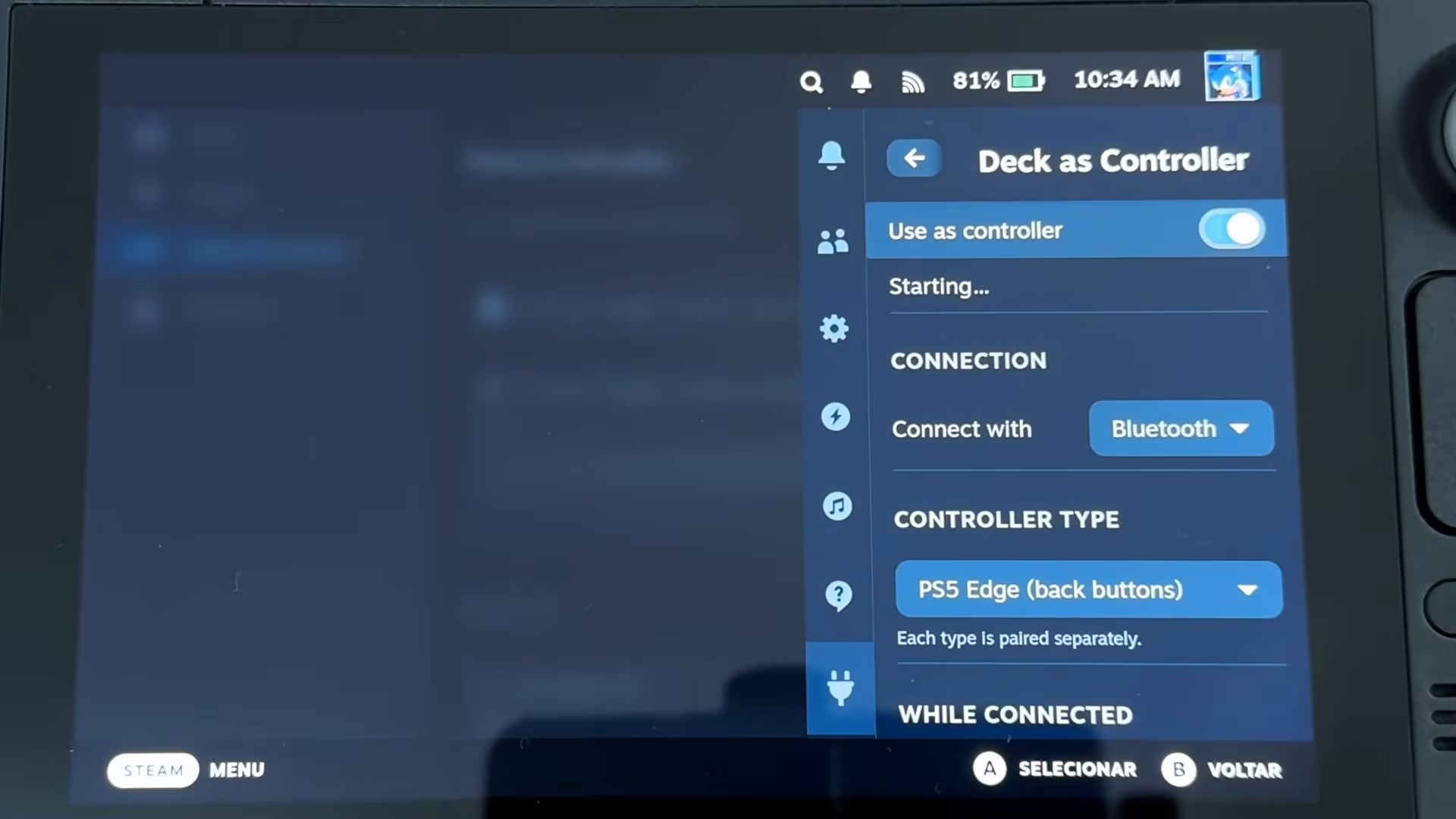
A opção primária Use as controller permite ligar ou desligar o modo controle a qualquer momento, fazendo com que o console alterne entre ser um videogame autônomo ou um periférico pareado.
Tipo de conexão: Bluetooth ou Cabo USB-C
O plugin suporta dois métodos de conexão:
- Bluetooth: Ideal para conveniência no sofá ou na cama, operando sem a necessidade de cabos físicos;
- Cabo USB-C: Recomendado para jogos de luta, ritmo ou títulos de ação rápida em que qualquer fração de milissegundo de latência faça diferença.
Seleção de perfis de emulação
Um dos pontos altos do projeto é a flexibilidade na emulação de protocolos de controle conhecidos, garantindo compatibilidade imediata com diferentes sistemas operacionais:
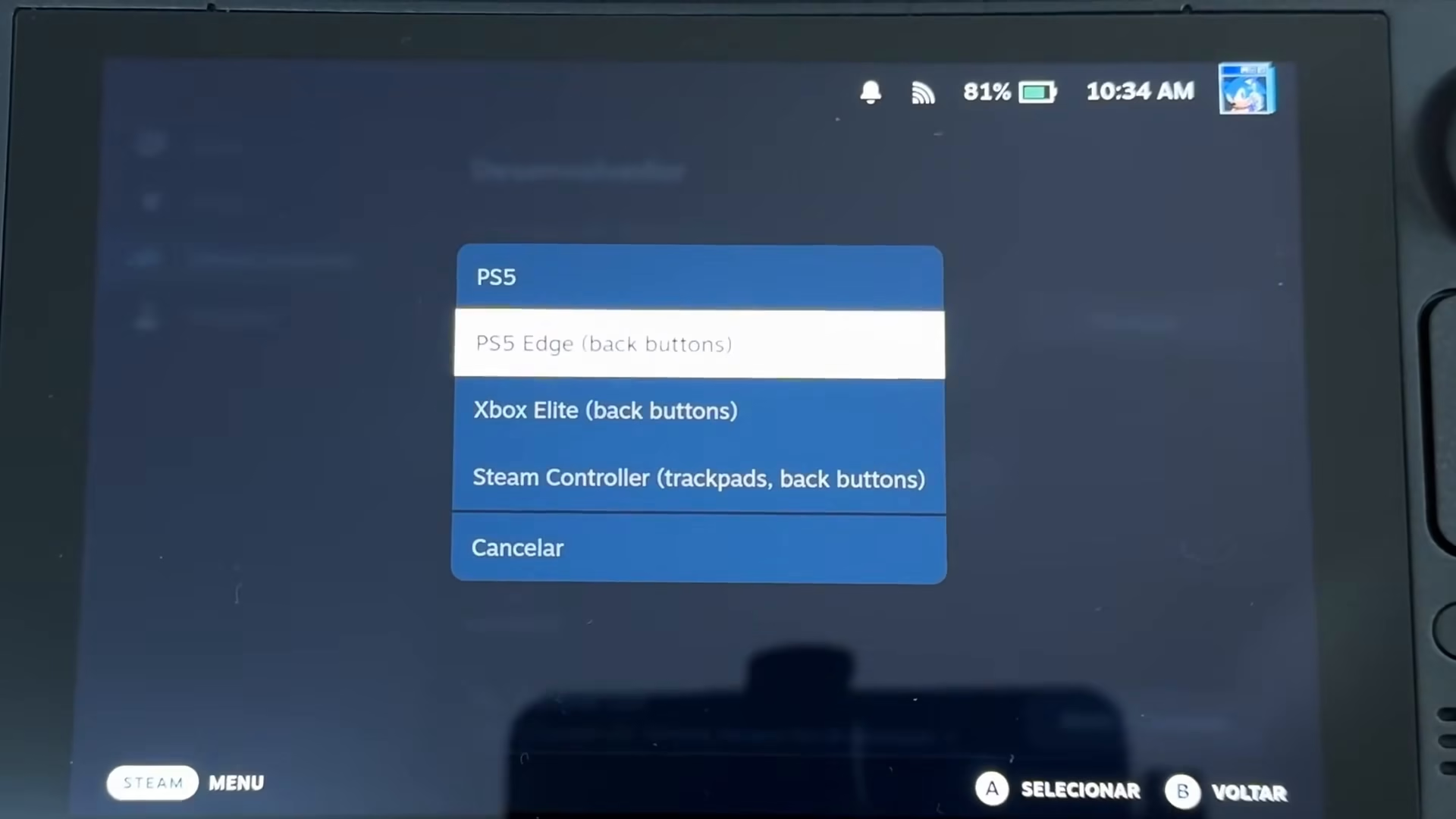
- PS5 DualSense Edge (com botões traseiros): É a opção mais indicada caso você pretenda jogar em computadores da Apple rodando macOS. O ecossistema da Apple possui drivers nativos impecáveis para controladores da família PlayStation, reconhecendo tanto os eixos analógicos quanto os botões traseiros sem complicações;
- Steam Controller (com trackpads e botões traseiros): O modo perfeito caso você vá jogar através do cliente Steam no Linux ou no Windows. Ele faz com que o sistema operacional reconheça nativamente os dois trackpads táteis e o giroscópio com todo o poder de personalização do Steam Input;
- Xbox Elite (com botões traseiros): Perfeito para computadores com Windows rodando jogos fora da plataforma Steam, como títulos do Xbox Game Pass, EA App ou Epic Games Store, uma vez que o padrão XInput da Microsoft oferece compatibilidade universal em praticamente qualquer jogo de PC.
O truque de mestre: economia de bateria com a tela apagada
Um dos grandes temores ao usar um console portátil com tela grande como periférico é o consumo desnecessário de energia e o desgaste do painel enquanto a imagem do jogo está sendo exibida no monitor principal.
O desenvolvedor do plugin solucionou essa questão através do recurso Screen off while connected. Ao habilitar essa opção, assim que o pareamento for concluído, o Steam Deck apaga completamente a tela, economizando a bateria do dispositivo e evitando qualquer tipo de distração luminosa.
Para facilitar o manuseio com a tela desligada, o plugin incorpora atalhos físicos:
- Um toque no botão de três pontinhos (…): Liga ou desliga a tela do console;
- Segurar o botão de três pontinhos (…) por 2 segundos: Encerra a conexão como periférico de forma forçada e devolve o Steam Deck ao seu estado normal de videogame portátil.
Testes no macOS e jogabilidade
Nos testes realizados em um MacBook emparelhado via Bluetooth com o perfil de DualSense Edge, a identificação ocorreu em poucos segundos nas configurações de sistema da Apple, listando o portátil sob o rótulo de controle sem fio oficial da Sony.
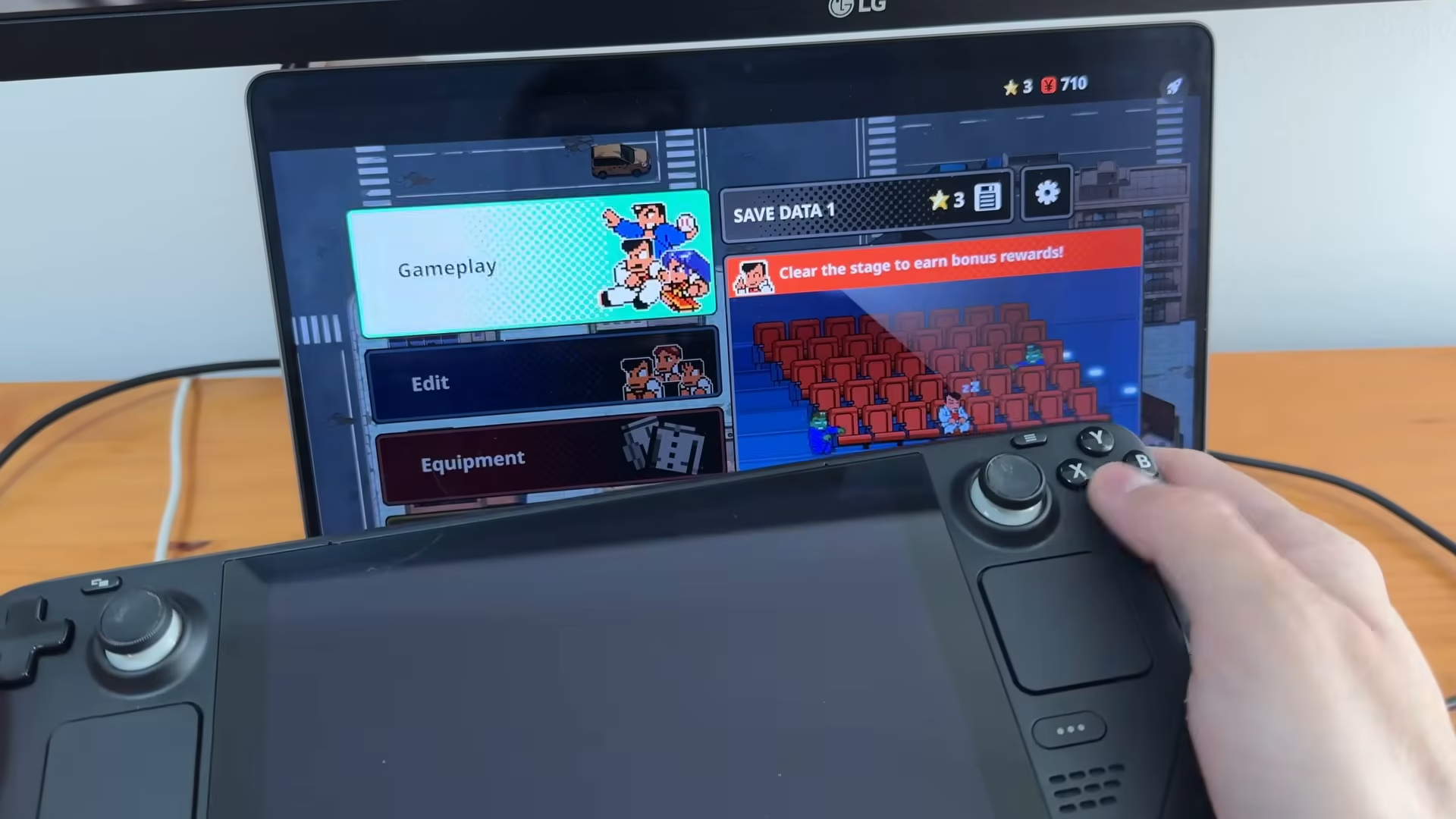
Durante as sessões de jogabilidade, o tempo de resposta mostrou-se idêntico ao de um controle Bluetooth tradicional. Os comandos responderam com precisão instantânea, a sensibilidade dos analógicos comportou-se de forma linear e os botões traseiros permitiram uma ergonomia avançada que muitos controles convencionais não são capazes de entregar.
Se você quer dominar o ecossistema Linux e ter acesso a cursos completos, tutoriais aprofundados, conteúdos exclusivos e acesso a um grupo secreto no Discord, seja membro Diolinux Play!