

Durante anos, computadores antigos tiveram um destino praticamente inevitável: acabar esquecidos em um armário até finalmente virarem lixo eletrônico. E, sinceramente, faz sentido. Afinal, quem ainda conseguiria usar um computador com apenas um núcleo de processamento, 2 GB de memória RAM DDR2 e hardware de mais de 15 anos atrás para trabalhar ou navegar na internet? Foi exatamente essa pergunta que nos levou até este experimento.
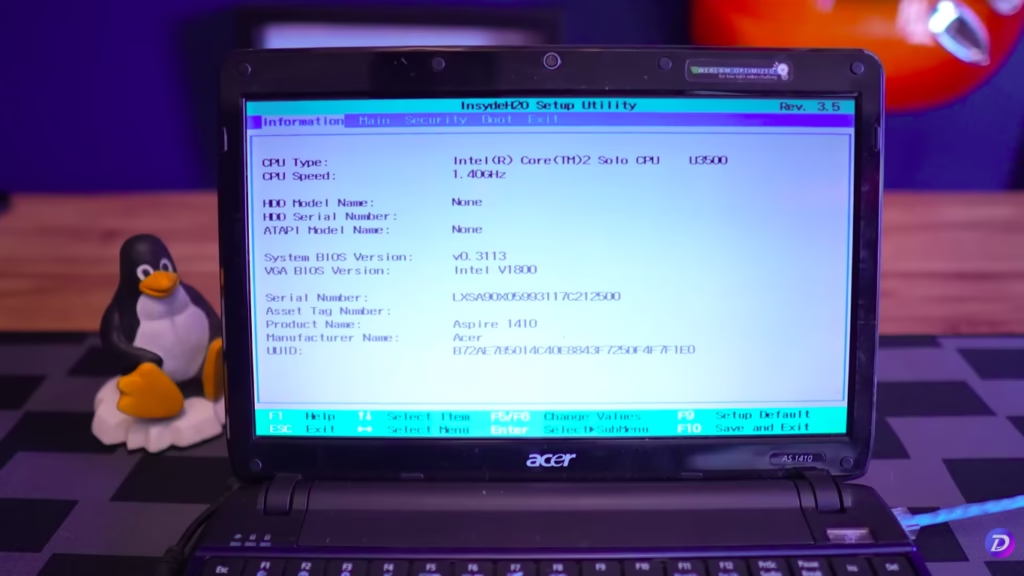
O computador da vez é um Acer Aspire 1410, lançado em 2009, equipado com um processador Intel Core 2 Solo, isso mesmo, um único núcleo, e apenas 2 GB de memória RAM. Um hardware que, para a maioria das pessoas, já teria sido aposentado há muito tempo.
Mas existe uma frase que costuma fazer bastante sentido quando falamos de tecnologia:
O lixo de uns pode muito bem ser o luxo de outros.
Hoje a ideia é descobrir se essa “carroça tecnológica” ainda consegue desempenhar uma função útil: virar um servidor NAS para armazenar arquivos da casa inteira. Em outras palavras, vamos tentar construir uma espécie de Google Drive particular, totalmente gratuito, utilizando apenas hardware antigo e software livre.
O sistema operacional faz toda a diferença
Quando pensamos em reaproveitar um hardware antigo, normalmente o primeiro desafio é escolher um sistema operacional que seja leve o suficiente para não desperdiçar os poucos recursos disponíveis. Nesse cenário, não faria muito sentido instalar uma distribuição Linux voltada para desktop ou utilizar soluções extremamente completas voltadas para servidores corporativos.
O ideal seria encontrar algo especializado em NAS (Network Attached Storage), focado exclusivamente em compartilhamento de arquivos. Foi justamente por isso que escolhemos o OpenMediaVault, também conhecido apenas como OMV.
Ele é um sistema baseado em Debian desenvolvido especificamente para transformar computadores comuns em servidores de armazenamento. Todo o gerenciamento acontece por meio de uma interface web bastante amigável, dispensando praticamente qualquer conhecimento avançado de linha de comando.
Existem soluções mais robustas no mercado, como o TrueNAS, mas elas costumam exigir bem mais recursos de hardware. O OpenMediaVault, por outro lado, possui requisitos extremamente modestos, tornando-se uma excelente escolha para computadores antigos como este.
A instalação também é bastante flexível. Você pode baixar uma imagem ISO pronta com o sistema completo ou instalar o OpenMediaVault sobre uma instalação existente do Debian. A própria documentação do projeto recomenda utilizar o Debian 13 como base caso opte por esse segundo método.
Preferimos utilizar a ISO oficial. É um processo mais simples, rápido e evita configurações adicionais.
Criando o pendrive de instalação
Depois de baixar a imagem no site oficial do projeto, basta criar um pendrive bootável. Como a ISO possui cerca de 1,2 GB, praticamente qualquer pendrive disponível hoje será suficiente. Você pode utilizar praticamente qualquer ferramenta para isso:
- Balena Etcher;
- Ventoy;
- Rufus, caso esteja no Windows;
- Fedora Media Writer;
- ou qualquer outro programa semelhante.
O procedimento é praticamente o mesmo em todos eles: selecionar a imagem ISO, escolher o dispositivo de destino e aguardar a gravação terminar.
Conhecendo a “máquina”
O computador utilizado é um Acer Aspire 1410, um daqueles pequenos notebooks ultracompactos que fizeram bastante sucesso no final dos anos 2000. Na época eles eram chamados de netbooks, uma categoria criada para oferecer computadores extremamente baratos, leves e com autonomia elevada de bateria. Naturalmente, isso significava abrir mão de desempenho.
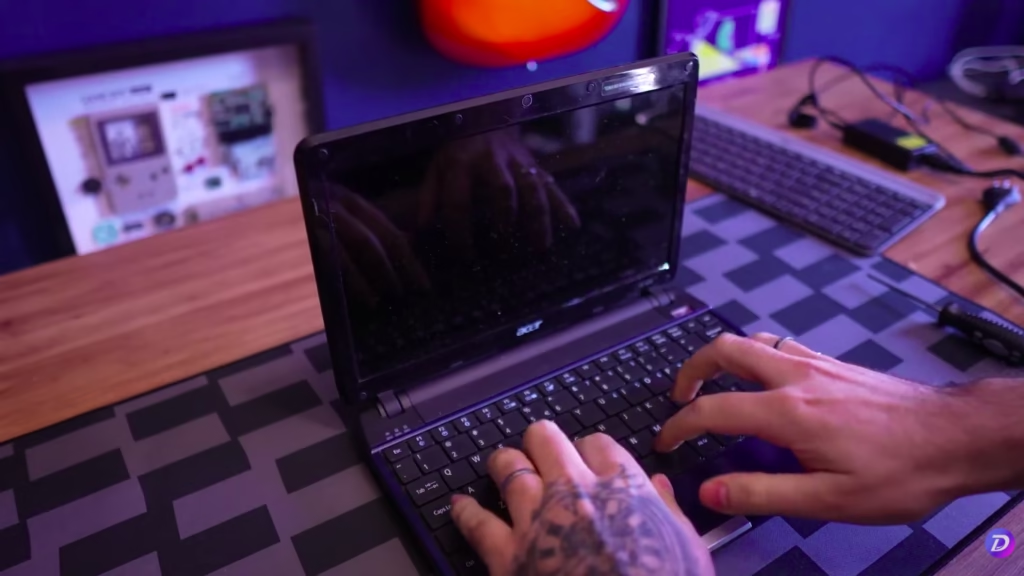
O processador escolhido pela Acer foi um Intel Core 2 Solo, equipado com apenas um núcleo de processamento. Hoje isso parece absurdo, mas na época fazia bastante sentido para navegar na internet, utilizar o pacote Office e realizar tarefas simples.
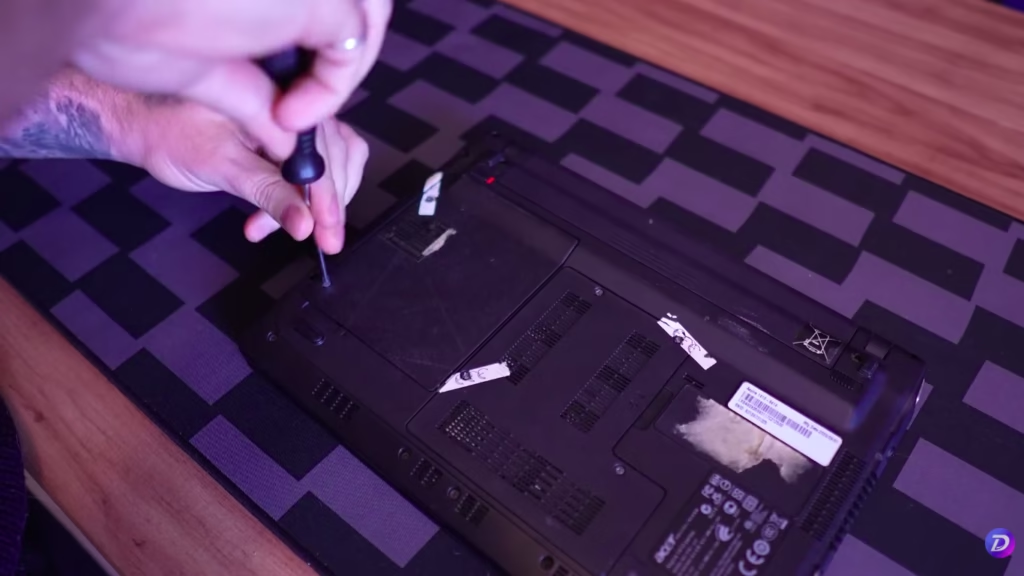
Curiosamente, justamente por ser um equipamento daquela época, ele também possui uma característica que faz muita falta em notebooks modernos: praticamente tudo pode ser desmontado facilmente.
Trocar HD, memória ou bateria exige apenas alguns parafusos. Nada de cola, encaixes misteriosos ou cabos escondidos.
Quanto custa montar um NAS desses?
Neste projeto, não precisamos gastar absolutamente nada. Mas isso só foi possível porque já tínhamos praticamente todo o equipamento necessário.
Além do notebook, também utilizamos:
- Um SSD SATA de 480 GB;
- Um pendrive para instalação;
- Outro pendrive que seria utilizado como disco do sistema.
Se você precisar comprar tudo do zero, a história muda um pouco. Pesquisando rapidamente no mercado de usados, ainda é possível encontrar modelos semelhantes ao Aspire 1410 funcionando por algo próximo dos R$ 400 a R$ 500. O problema é que um SSD moderno de boa capacidade frequentemente custa mais caro do que o próprio notebook.
Ou seja, apesar de parecer uma ideia interessante comprar um computador extremamente barato e básico apenas para montar um servidor doméstico, isso normalmente não vale a pena. Com um investimento semelhante, costuma ser possível adquirir um desktop usado bem mais potente, equipado com processadores Core i3 ou Core i5 antigos, muito mais adequados para esse tipo de tarefa.
Nossa recomendação é simples:
Se você já possui um computador antigo parado em casa, aproveite-o. Mas, se for comprar exclusivamente para isso, provavelmente existem opções melhores pelo mesmo valor.
Vale a pena instalar o sistema em um pendrive?
Ao contrário do que muita gente imagina, o OpenMediaVault não precisa necessariamente ocupar o mesmo disco onde ficarão os arquivos. Na verdade, existe até uma vantagem em separar essas duas funções.
Em vez de instalar o sistema operacional diretamente no SSD principal, podemos utilizar um simples pendrive de 8 GB para hospedar o OpenMediaVault. Como a instalação completa ocupa cerca de 2 GB, sobra bastante espaço. Isso significa que o SSD ficará totalmente dedicado aos arquivos.
Caso algum dia seja necessário reinstalar o sistema operacional, basta formatar o pendrive e realizar uma nova instalação, sem tocar nos dados armazenados no SSD. É uma estratégia bastante comum em servidores domésticos. Claro que também é possível instalar tudo em um único disco.
O OpenMediaVault suporta essa configuração, embora ela exija alguns ajustes adicionais e não seja exatamente o cenário preferido pelos desenvolvedores. Se optar por seguir esse caminho, vale a pena consultar a documentação oficial do projeto, que explica todos esses detalhes de forma bastante clara.
Hora da instalação
Com tudo conectado, pendrive de instalação, pendrive que receberá o sistema, SSD e cabo de rede, finalmente chegou a hora de ligar o computador. Embora o notebook possua Wi-Fi integrado, servidores costumam funcionar muito melhor utilizando conexão cabeada. Além da maior estabilidade, elimina boa parte dos problemas relacionados à conectividade.
O processo de instalação lembra bastante qualquer distribuição Linux tradicional. Primeiro basta alterar a ordem de boot na BIOS para iniciar pelo pendrive.
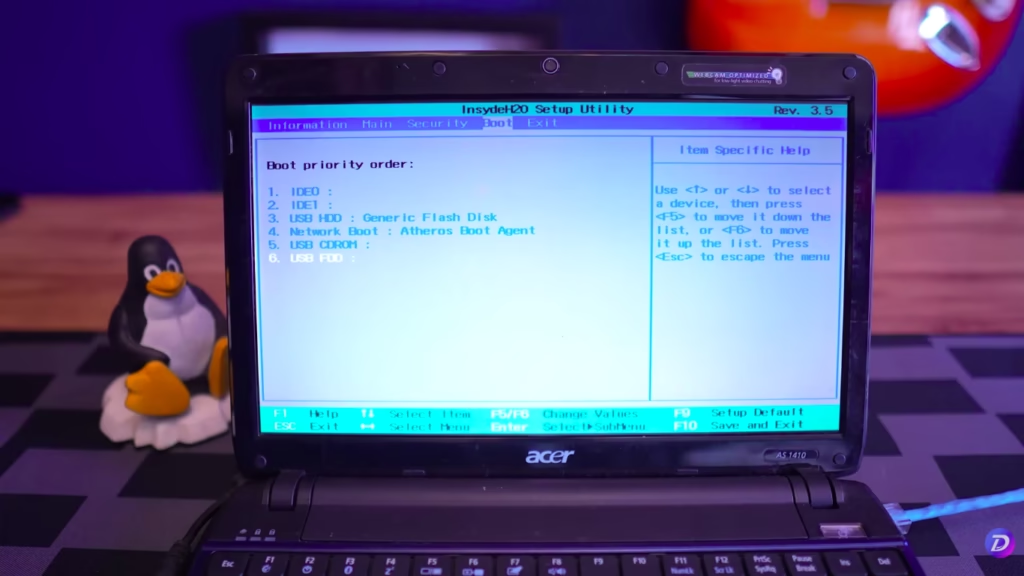
Assim que o instalador é carregado, basta escolher o idioma. Felizmente existe tradução completa para português do Brasil, tornando todo o processo bastante simples.
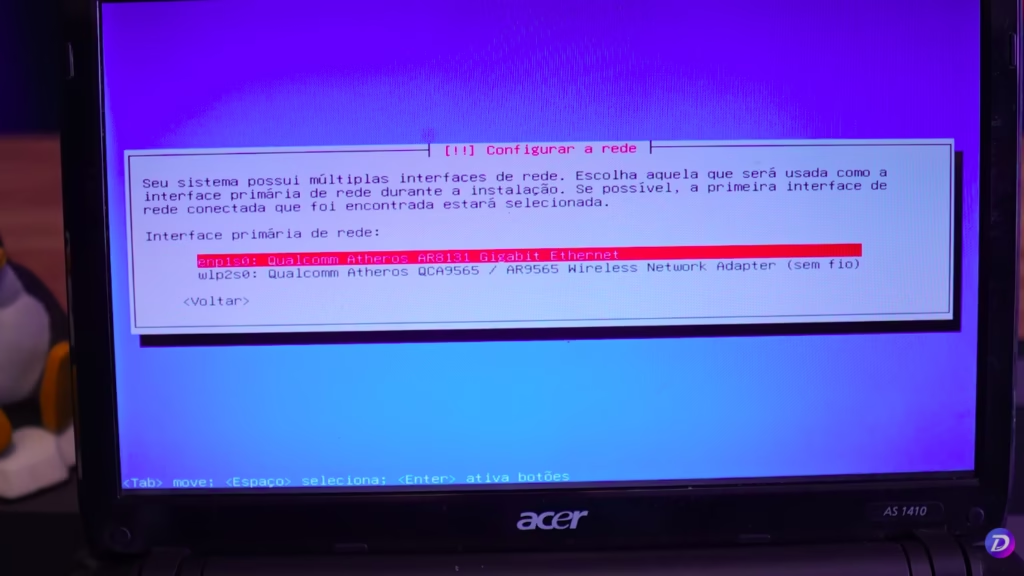
Nas etapas seguintes, o instalador pergunta qual interface de rede será utilizada: Ethernet ou Wi-Fi, solicita a criação da senha do usuário root e finalmente apresenta os discos disponíveis para instalação.
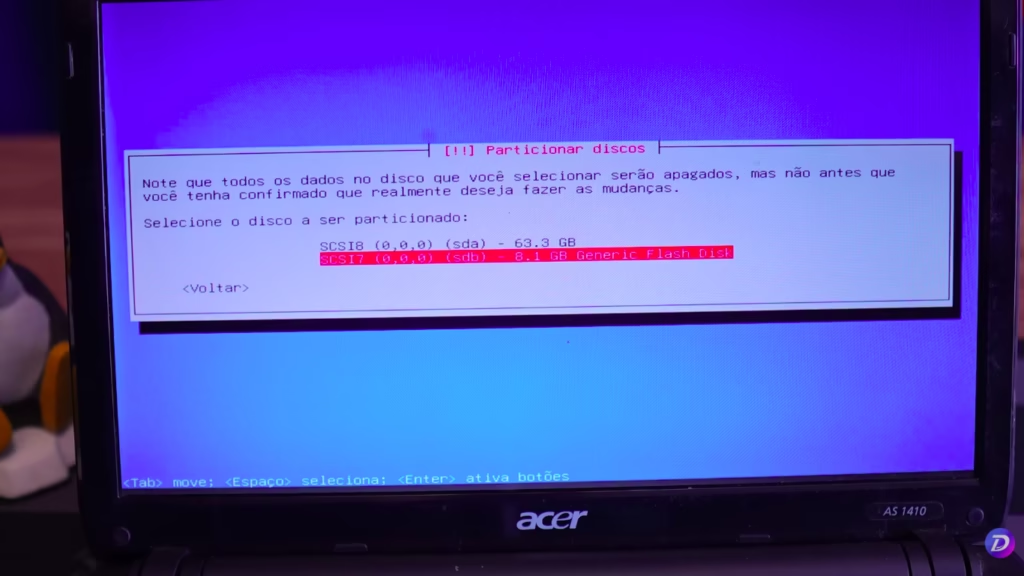
Aqui existe um detalhe importante. Como estamos utilizando um pendrive exclusivamente para o sistema, é fundamental selecionar justamente essa unidade, e não o SSD onde os arquivos serão armazenados. Depois disso, resta apenas aguardar. E, considerando o hardware utilizado, esse “aguardar” leva um tempinho.
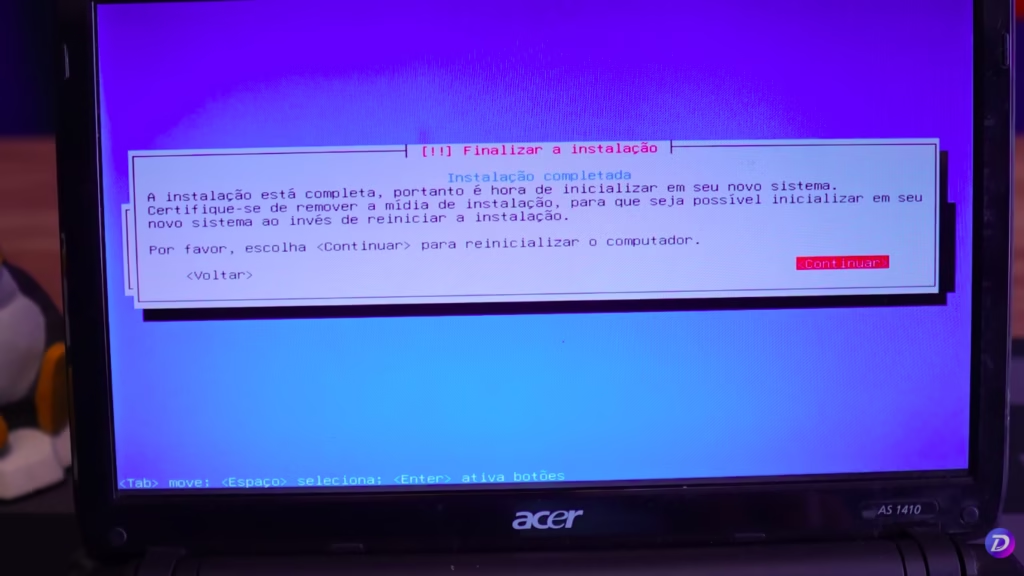
A combinação de um processador extremamente modesto com portas USB antigas faz com que a instalação seja bem mais lenta do que estamos acostumados hoje. Mas, alguns minutos depois, tudo finalmente ficou pronto.
Na próxima etapa, vamos acessar a interface web do OpenMediaVault, configurar o armazenamento, criar os compartilhamentos de rede e descobrir se esse pequeno notebook realmente consegue se transformar em um servidor NAS utilizável no dia a dia.
Primeiros passos após a instalação
Depois do primeiro boot, o OpenMediaVault exibe algumas informações diretamente na tela do computador. Entre elas, a mais importante é o endereço IP que foi atribuído ao servidor pela rede. É através dele que toda a administração do sistema será feita.
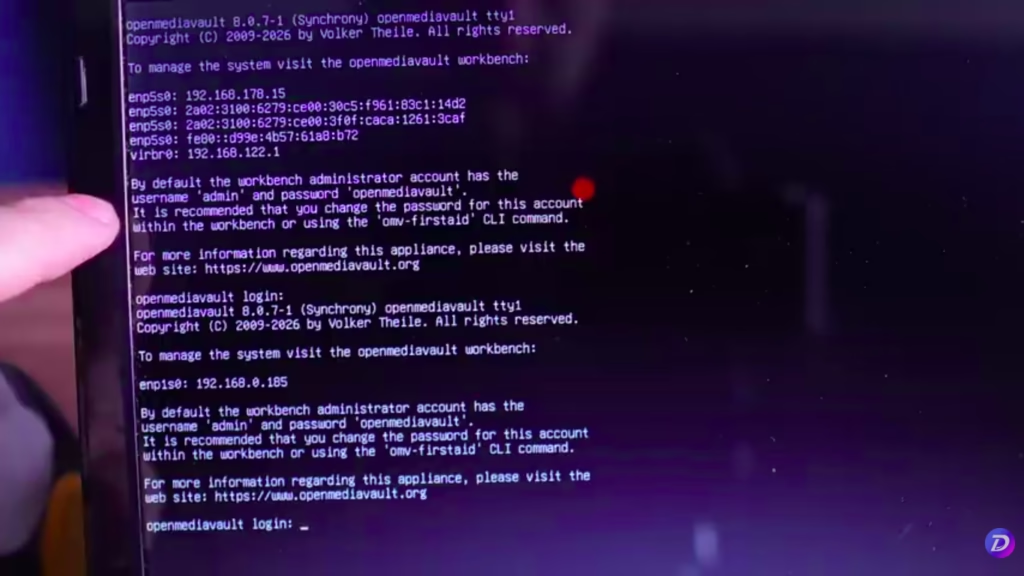
Esse talvez seja um dos poucos momentos em que vale a pena manter um monitor conectado ao servidor. Depois da configuração inicial, ele praticamente nunca mais será necessário. Basta abrir o navegador em qualquer outro computador conectado à mesma rede e acessar o endereço IP informado.
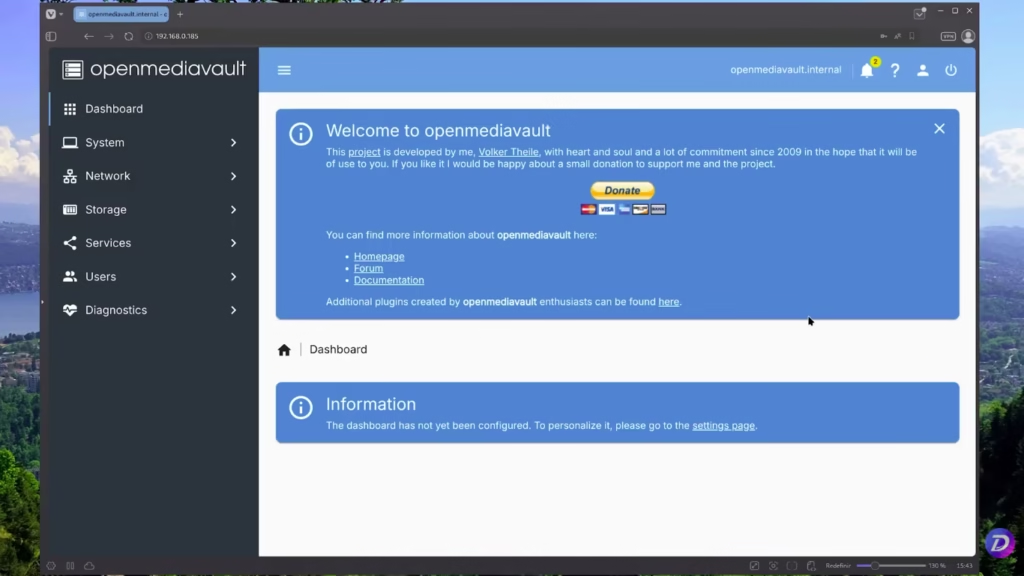
A interface web do OpenMediaVault será carregada imediatamente.
O login padrão é bem simples:
- Usuário: admin
- Senha: openmediavault
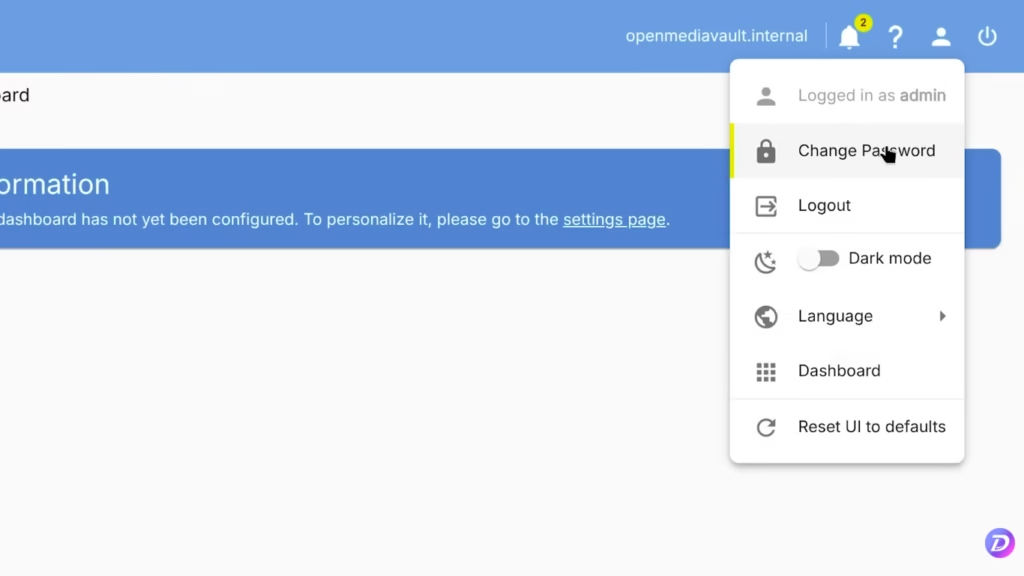
Naturalmente, essa deve ser a primeira coisa a ser alterada.
No canto superior direito existe um menu do usuário, no qual é possível trocar a senha de administração em poucos segundos. É um detalhe simples, mas indispensável para evitar problemas de segurança.
Organizando o painel
Antes de configurar qualquer compartilhamento, vale a pena personalizar o Dashboard. O OpenMediaVault permite adicionar diversos widgets que mostram informações do servidor em tempo real.
Os mais úteis costumam ser:
- Utilização da CPU;
- Consumo de memória;
- Uso dos discos;
- Tráfego de rede.
Não é algo obrigatório, mas facilita bastante acompanhar a saúde do servidor sem precisar procurar essas informações em diferentes menus. E sim, existe modo escuro.

Quando o hardware resolve complicar
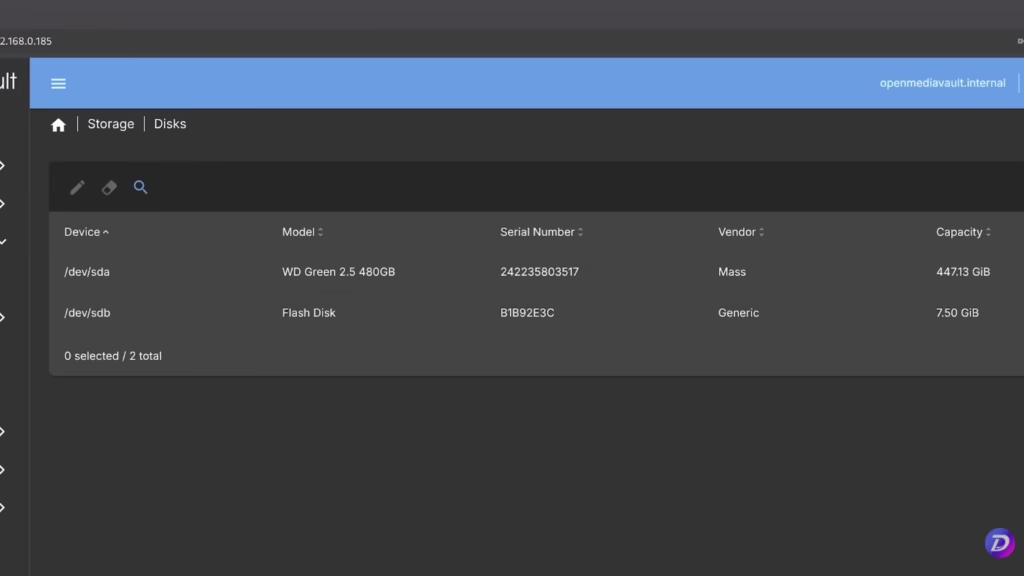
Até aqui tudo parecia estar funcionando perfeitamente. Ou, pelo menos, era isso que imaginávamos. Foi só abrir a seção de armazenamento que percebemos um pequeno detalhe: o SSD simplesmente não aparecia.
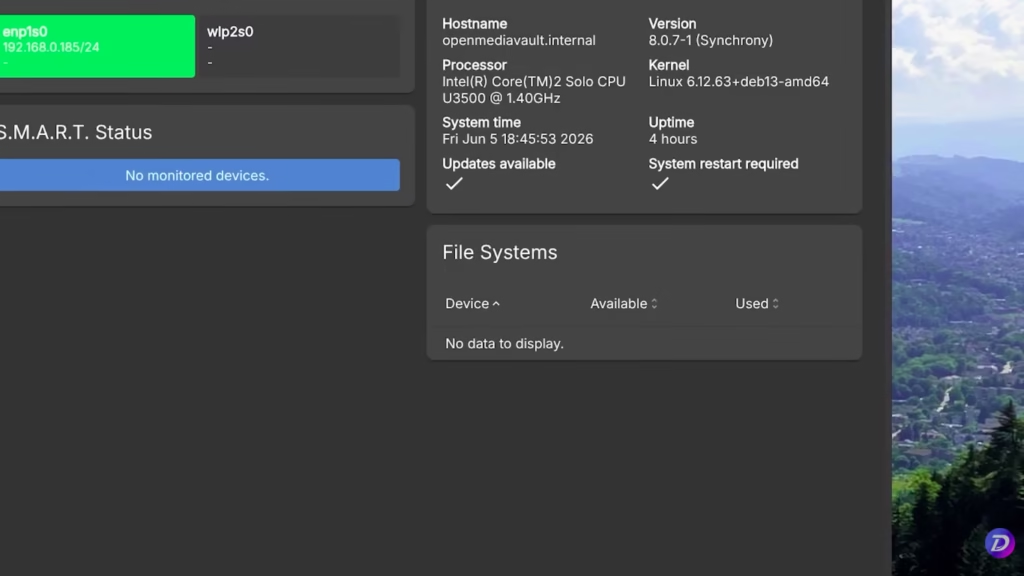
Depois de alguns testes, tudo indicava que o problema não estava no OpenMediaVault, mas sim no cabo SATA interno do notebook, que provavelmente já não estava em seus melhores dias. Como a ideia deste projeto era justamente aproveitar o que estivesse disponível, a solução foi improvisar.
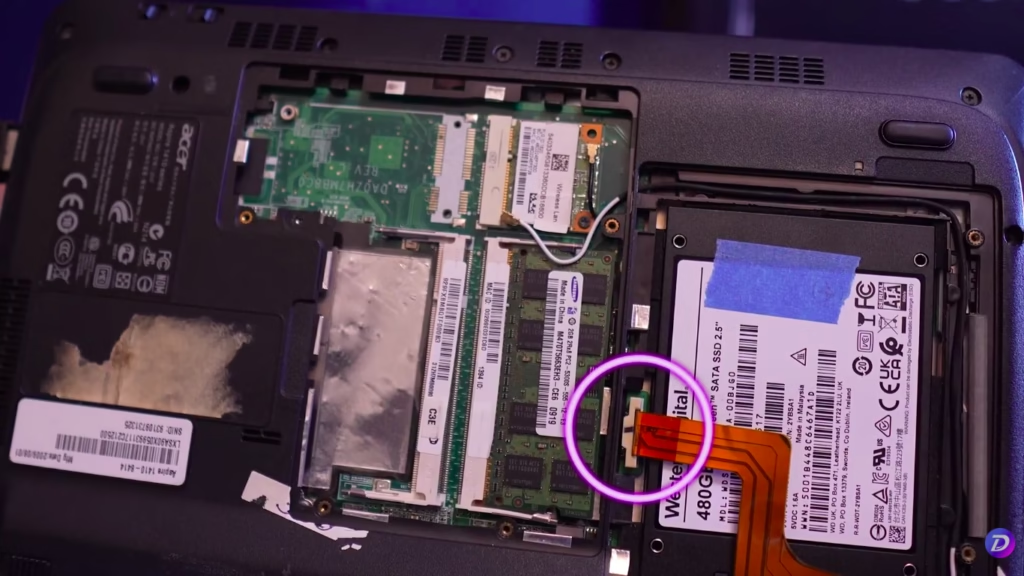
Em vez de utilizar o SSD internamente, colocamos em um case USB para discos SATA. Não é exatamente o cenário ideal, afinal, além das limitações do próprio USB 2.0, ainda existe uma camada extra de conversão entre SATA e USB.
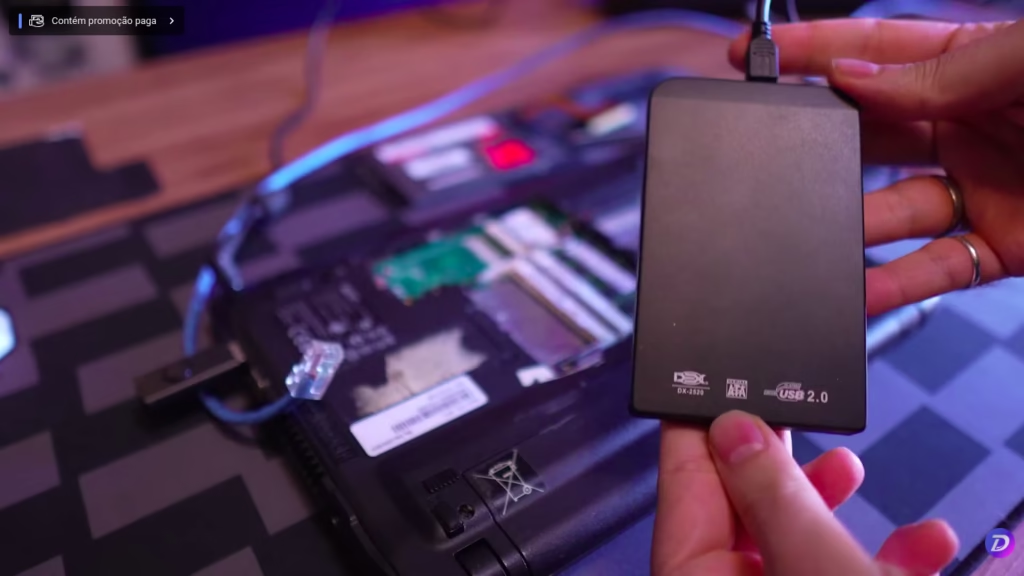
Mas também é uma boa demonstração de que, mesmo quando o hardware parece conspirar contra você, ainda existem alternativas. Depois de conectar o SSD pelo case externo, ele finalmente apareceu no menu Storage > Disks. Missão cumprida.
Preparando o disco
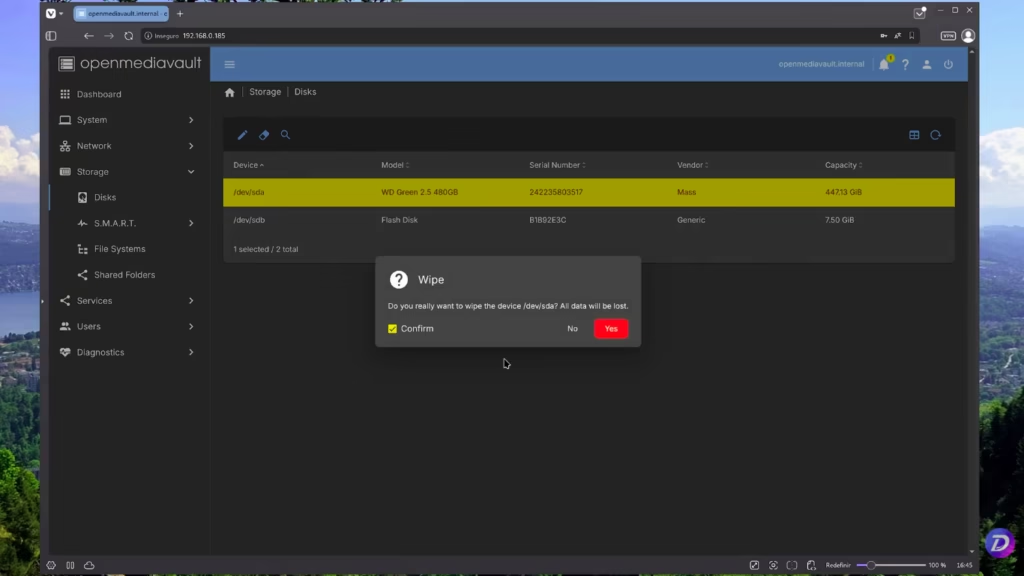
O próximo passo é inicializar o disco. Dentro do próprio OpenMediaVault existe uma ferramenta que permite apagar completamente o conteúdo da unidade, depois disso, basta criar um novo sistema de arquivos. Escolhemos o Ext4, que continua sendo uma excelente opção para esse tipo de servidor.
Criado o sistema de arquivos, ainda é necessário montá-lo. É esse processo que efetivamente torna o disco disponível para uso dentro do sistema. Durante essa configuração, também existe uma opção interessante para definir um alerta de utilização.
Configuramos um aviso para quando o SSD atingir 90% da capacidade, evitando descobrir que o armazenamento acabou justamente quando mais precisava dele. Feitas essas alterações, basta aplicar as mudanças.
Agora sim, os 480 GB estavam prontos para começar a armazenar arquivos.
Criando o compartilhamento
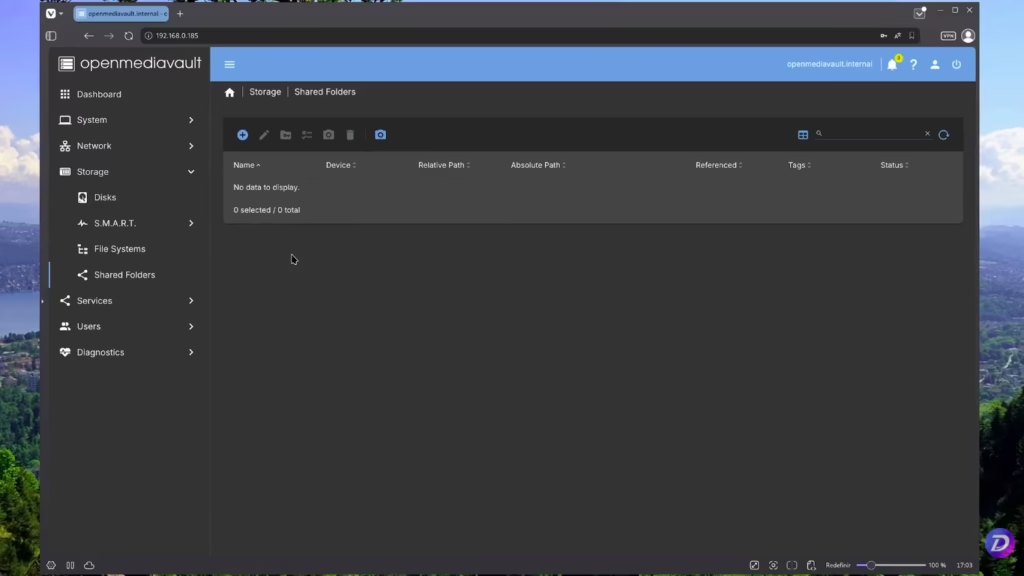
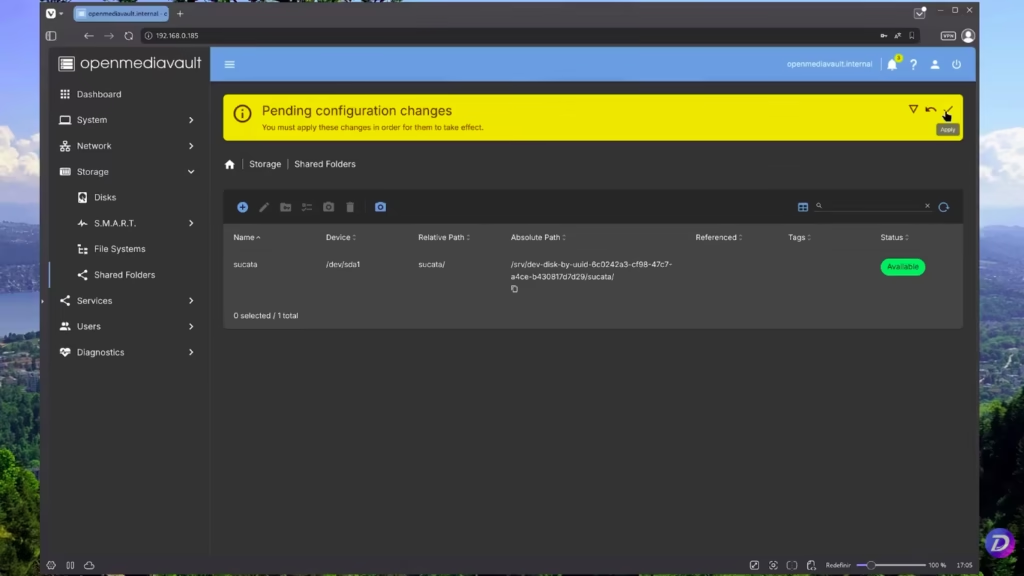
Ter um disco montado ainda não significa que ele estará disponível na rede. Para isso, precisamos criar uma pasta compartilhada. No menu Shared Folders, basta criar uma nova pasta apontando para o SSD recém-configurado. Resolvemos chamá-la simplesmente de Sucata. A partir daí também é possível configurar permissões de acesso.
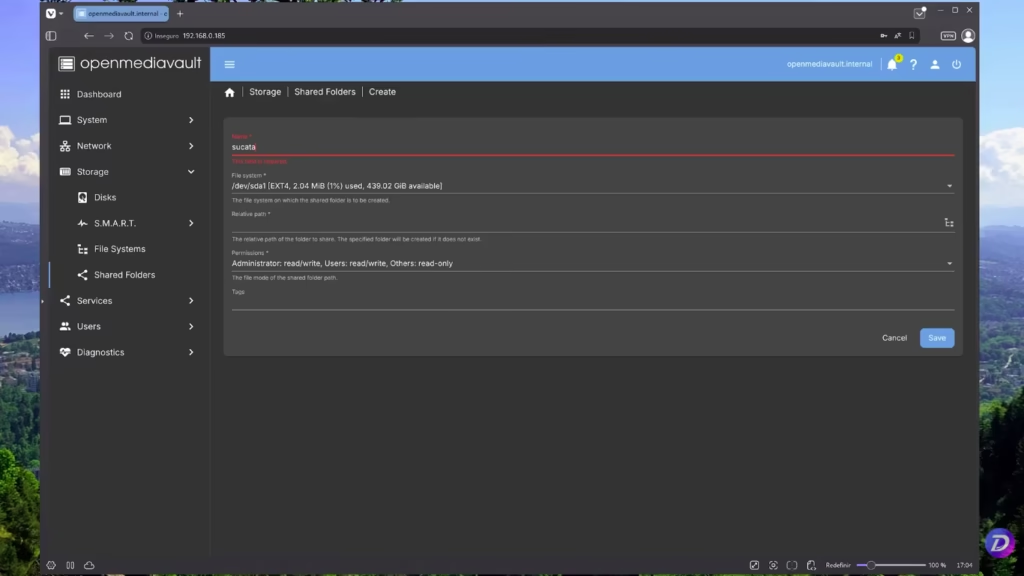
O OpenMediaVault permite criar diversos usuários diferentes, definir quem pode ler arquivos, quem pode escrever, quem pode apenas visualizar determinadas pastas e assim por diante. Para um servidor doméstico simples, as configurações padrão costumam ser suficientes. Depois de salvar, falta apenas um último passo.
Ativando o Samba
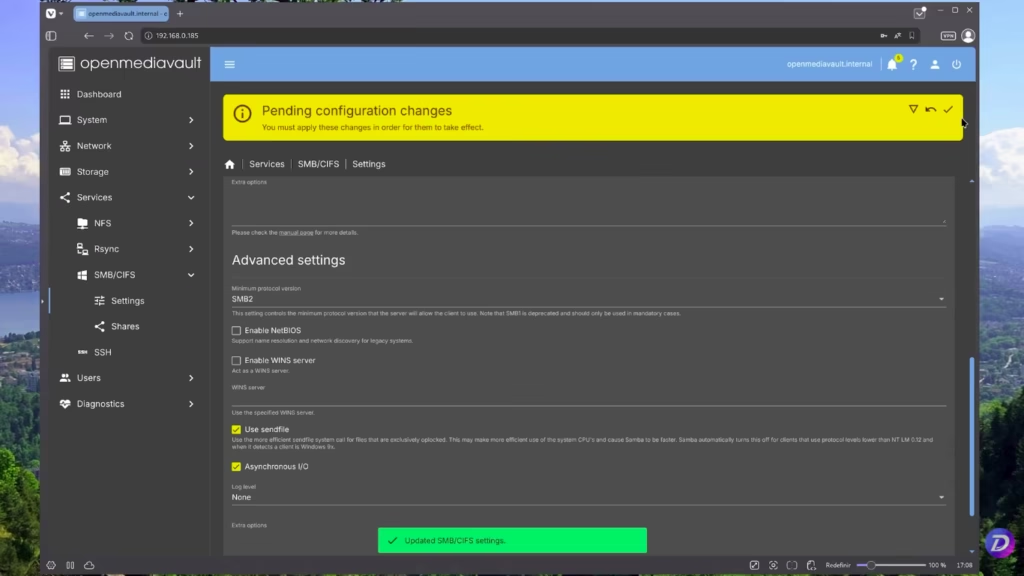
Grande parte dos computadores utiliza o protocolo SMB para compartilhar arquivos em rede. É exatamente ele que permite abrir uma pasta compartilhada tanto no Windows quanto no Linux, no macOS e até em diversos dispositivos móveis.
No OpenMediaVault basta acessar:
- Services > SMB/CIFS
- Ativar o serviço.
- Salvar.
- Aplicar as alterações.
Pronto, o servidor NAS já está oficialmente funcionando.
Criando usuários
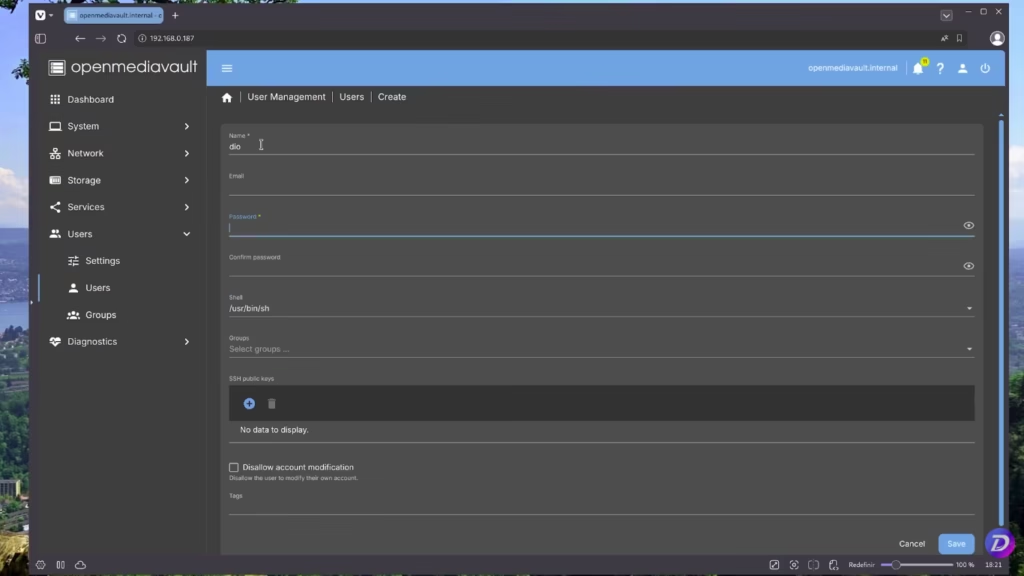
Como o servidor provavelmente será utilizado por mais de uma pessoa, criamos um usuário específico para ter acesso aos arquivos. Também habilitamos a criação automática das pastas Home para cada usuário.
Dessa forma, cada pessoa possui seu espaço particular, enquanto a pasta compartilhada continua disponível para todos que tiverem permissão. É uma organização simples, mas que evita muita bagunça conforme o servidor começa a ser utilizado.
Testando na prática
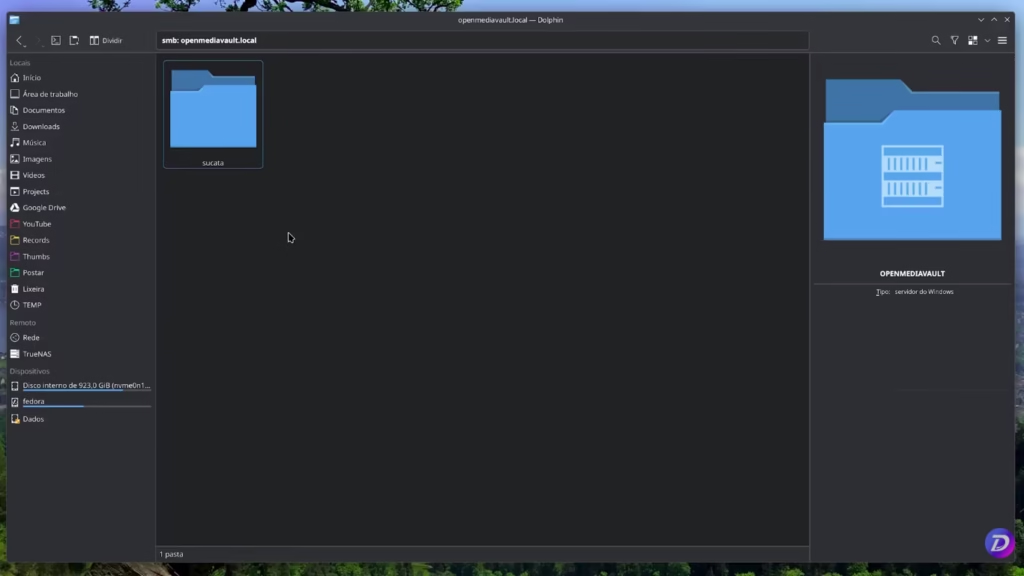
Depois de toda essa configuração, chegou o momento da verdade. No explorador de arquivos do Linux, o servidor apareceu imediatamente na seção de rede.
Lá estavam:
- A pasta compartilhada “Sucata”;
- A pasta pessoal do usuário recém-criado.
Tudo funcionando exatamente como deveria. Agora restava descobrir se aquele notebook de um único núcleo realmente conseguiria transferir arquivos em uma velocidade aceitável.
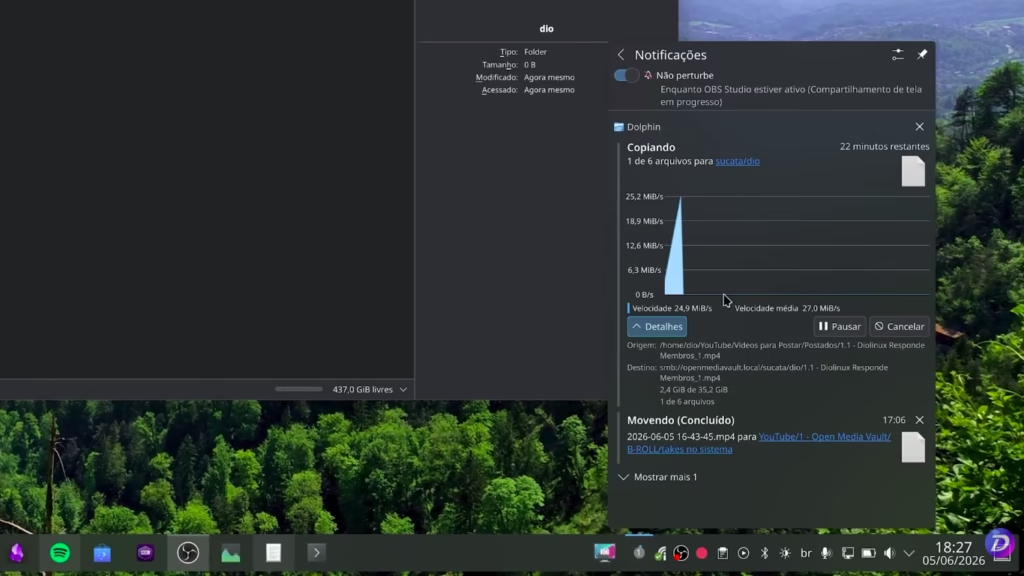
Para o teste, copiamos seis arquivos de vídeo. Ao todo eram aproximadamente 35 GB e a taxa de transferência ficou girando em torno de 25 MiB/s. Não impressiona ninguém, mas também está longe de ser inutilizável.
No fim das contas, isso representa aproximadamente um gigabyte e meio por minuto. Considerando que estamos falando de um computador de 2009, utilizando USB 2.0 e um processador absurdamente limitado, o resultado foi muito melhor do que esperávamos.
Dá para assistir filmes diretamente do servidor?
Essa era uma dúvida que tínhamos desde o começo do projeto, e a resposta foi um surpreendente sim. Pegamos um vídeo em 4K armazenado no servidor e simplesmente abrimos pelo compartilhamento de rede. A reprodução foi completamente fluida.
Claro que existe um detalhe importante: o servidor apenas entrega o arquivo. Quem faz toda a decodificação do vídeo é o computador cliente. Ou seja, o notebook praticamente não precisa processar nada além de enviar os dados pela rede. É justamente por isso que um hardware tão fraco ainda consegue cumprir essa função.
E Plex? Jellyfin?
Aqui a conversa muda completamente. Servidores multimídia como Plex ou Jellyfin normalmente realizam transcodificação dos vídeos para diferentes dispositivos. Isso exige muito mais processamento, um único núcleo simplesmente não é suficiente para esse tipo de tarefa.
Nesse contexto, faz muito mais sentido acessar diretamente os arquivos compartilhados. No Linux isso pode ser feito pelo próprio gerenciador de arquivos ou então utilizando programas como o VLC.
O VLC permite abrir arquivos diretamente via SMB, criar playlists, utilizar legendas e assistir tudo em sequência sem qualquer dificuldade.
É uma solução muito mais simples e perfeitamente adequada para esse tipo de hardware.
Um “Google Drive” particular
Mas existe uma característica que faz serviços como Google Drive, OneDrive e Dropbox serem tão agradáveis de utilizar: a interface web. Nem sempre queremos mapear uma unidade de rede no computador, às vezes basta abrir o navegador e gerenciar os arquivos.
Felizmente o OpenMediaVault possui um ecossistema bastante rico de plugins e um deles é justamente o File Browser. A instalação acontece diretamente pela interface do sistema, depois de alguns segundos, basta ativar o serviço.
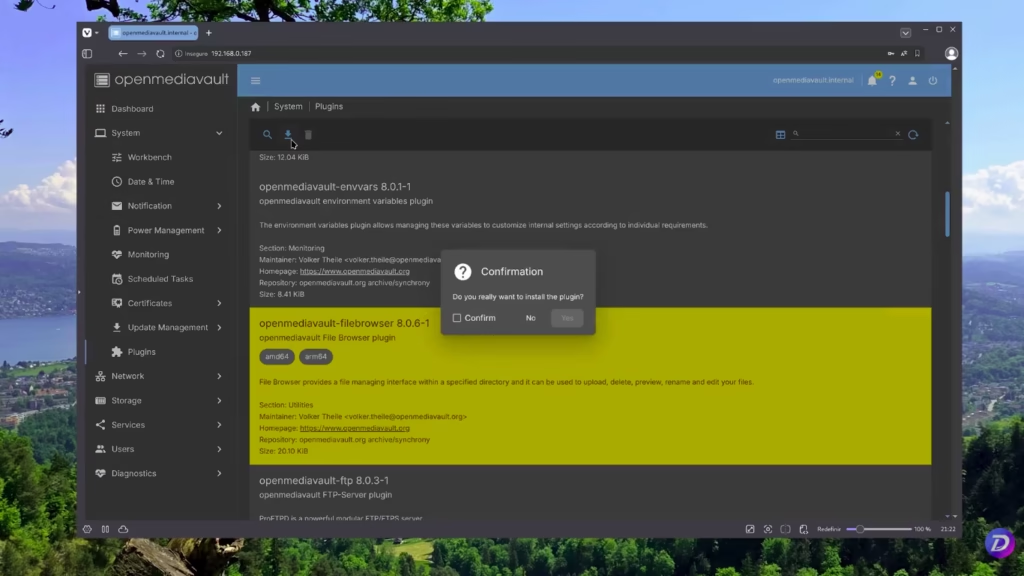
Assim que isso é feito, surge um botão chamado Open UI. É ele que abre o navegador de arquivos. O login inicial também utiliza credenciais padrão (admin/admin), que obviamente devem ser alteradas logo depois.
A partir daí, praticamente toda a administração dos arquivos pode ser feita diretamente pelo navegador.
- Criar pastas;
- Enviar arquivos;
- Mover documentos;
- Renomear;
- Excluir.
Tudo sem precisar acessar novamente o painel principal do OpenMediaVault.
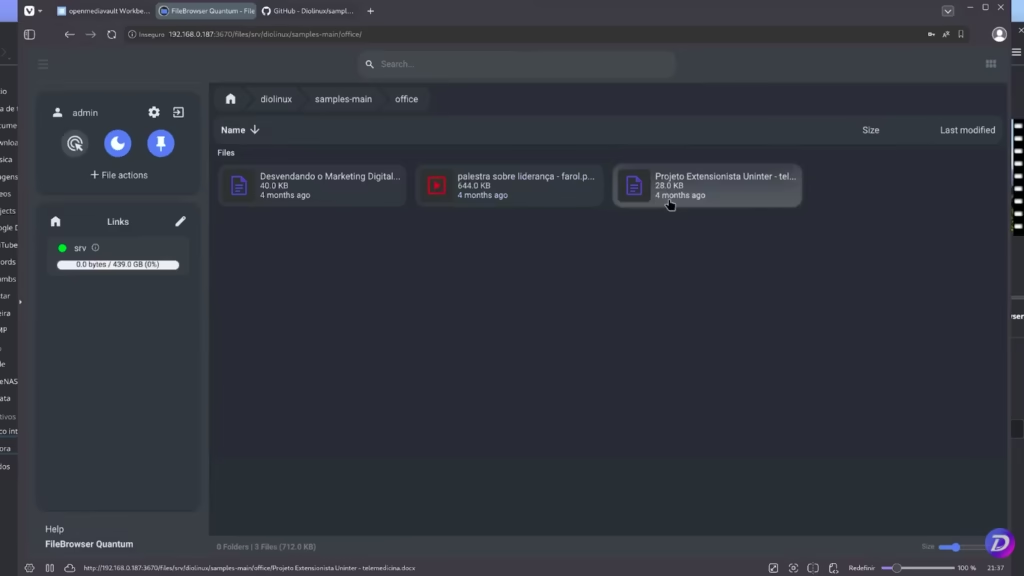
O File Browser vai além de simplesmente permitir uploads. Ele também consegue visualizar diversos formatos diretamente no navegador.
Durante os testes consegui abrir:
- PDFs;
- músicas;
- vídeos;
- imagens;
- arquivos de texto.
Alguns formatos, como apresentações, ainda possuem limitações, mas no geral a experiência lembra bastante um serviço de armazenamento em nuvem. Isso significa que você consegue assistir a um filme armazenado no servidor usando apenas um navegador de internet, sem instalar absolutamente nada. É um recurso extremamente conveniente.
Muito mais do que um servidor de arquivos
Apesar do foco deste projeto ser apenas armazenamento, o OpenMediaVault consegue fazer muito mais. Existem plugins oficiais para diversas funções.
Entre os mais interessantes estão:
- Suporte ao Kubernetes e containers;
- Sincronização com OneDrive;
- Compartilhamento da própria partição do sistema;
- Ferramentas de backup;
- Monitoramento;
- Sincronização via Rsync.
Além disso, existe o projeto OMV Extras, mantido pela comunidade, que adiciona ainda mais funcionalidades ao sistema. É praticamente impossível mostrar tudo em um único artigo, o importante é entender que, depois de configurado, esse pequeno servidor pode evoluir bastante conforme suas necessidades aumentam.
Valeu a pena?
Quando começamos este experimento, a expectativa era bastante baixa. Estamos falando de um computador com apenas um núcleo de processamento, 2 GB de memória DDR2 e quase duas décadas de idade.
Ainda assim, ele conseguiu entregar exatamente aquilo que eu esperava dele. Não virou um servidor multimídia de última geração, nem vai substituir um servidor moderno rodando dezenas de containers.
Mas conseguiu fazer algo que muita gente procura hoje: oferecer um espaço de armazenamento centralizado para toda a casa, sem mensalidades, sem depender de serviços de terceiros e utilizando hardware que provavelmente acabaria esquecido em algum armário.
Ajude o Diolinux a seguir crescendo independente: seja membro Diolinux Play e tenha acesso a benefícios exclusivos!