

Alterar a versão do kernel é uma tarefa considerada avançada em qualquer distribuição Linux. Afinal, o kernel é o componente responsável por fazer a ponte entre o sistema operacional e o hardware, e uma mudança mal planejada pode causar desde pequenos inconvenientes até problemas como perda de aceleração gráfica, Wi-Fi inoperante ou até mesmo impedir a inicialização do sistema.
Apesar disso, o Linux Mint torna esse processo surpreendentemente simples. Em poucos cliques é possível instalar uma versão mais recente do kernel, voltar para uma versão anterior ou manter múltiplas versões instaladas como alternativa caso algo dê errado.
Neste tutorial, você verá quando faz sentido trocar o kernel, quais cuidados tomar antes de fazer isso e como realizar todo o procedimento utilizando apenas as ferramentas gráficas do próprio Linux Mint.
Quando vale a pena trocar de kernel?
Uma nova versão do kernel Linux costuma ser lançada aproximadamente a cada dois meses. Dependendo da atualização, as mudanças podem incluir:
- Suporte para novos hardwares;
- Correções de bugs importantes;
- Melhorias de desempenho;
- Otimizações para drivers;
- Remoção do suporte a dispositivos muito antigos.
Isso significa que trocar de kernel pode resolver problemas específicos de compatibilidade ou permitir que um hardware recém-lançado funcione corretamente.
Por outro lado, se o seu computador está funcionando perfeitamente, normalmente não existe motivo para trocar de kernel manualmente. O Linux Mint já faz esse gerenciamento automaticamente durante seu ciclo de suporte, instalando versões estáveis conforme elas são disponibilizadas pela equipe da distribuição.
Em outras palavras: só faça essa alteração se existir um motivo concreto.
Antes de começar
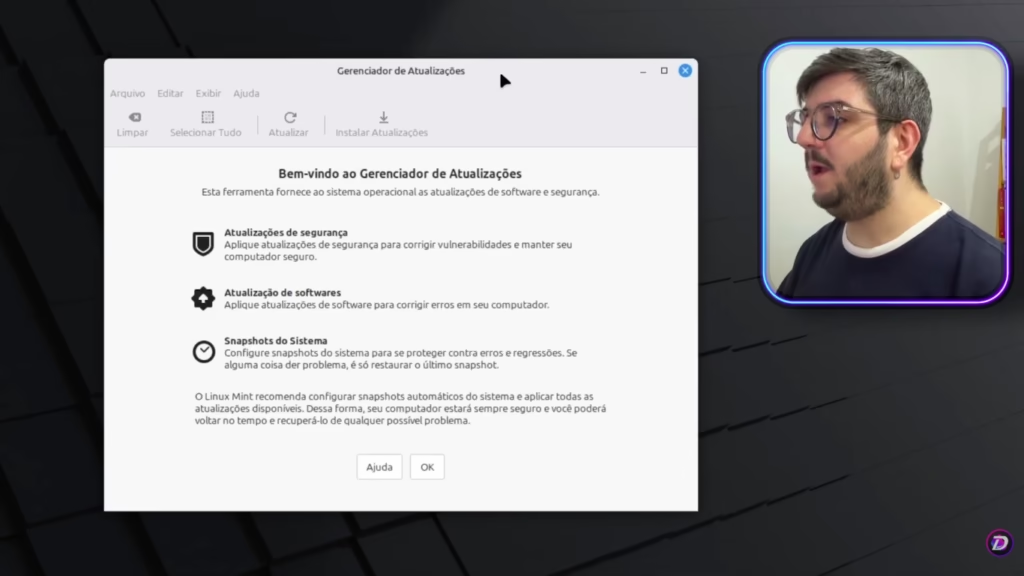
O primeiro passo é garantir que o sistema esteja completamente atualizado. Abra o Gerenciador de Atualizações pelo menu do Linux Mint. Caso seja a primeira vez que você utiliza o programa, ele poderá solicitar uma atualização do próprio gerenciador.
Depois disso, instale todas as atualizações pendentes do sistema. Esse passo é importante porque garante que você está trabalhando sobre uma base estável antes de modificar um componente tão importante quanto o kernel.
Após concluir as atualizações, reinicie o computador.
Acessando o gerenciador de kernels
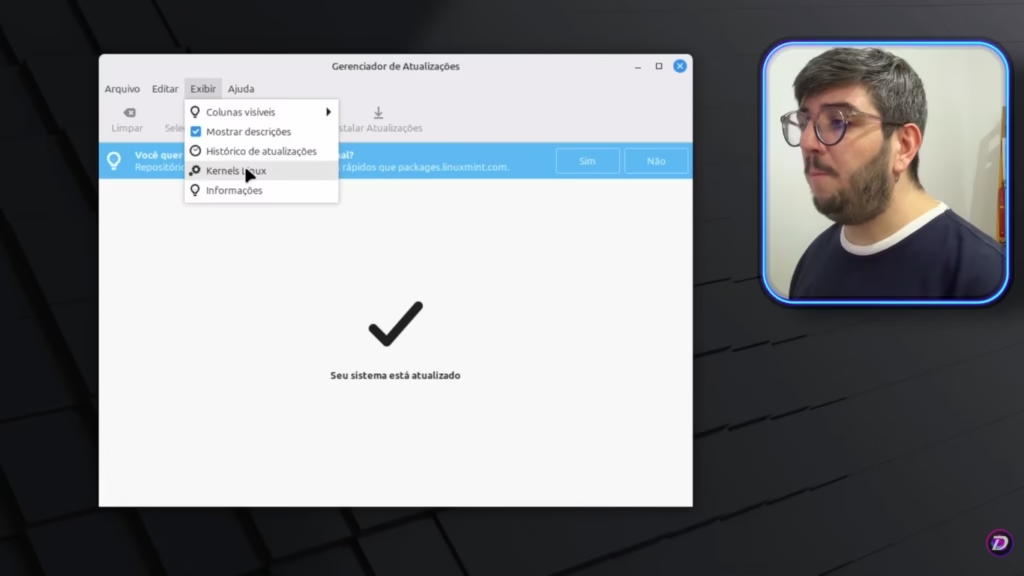
Com o sistema atualizado, abra novamente o Gerenciador de Atualizações. Na barra superior, clique em:
Exibir → Kernels Linux
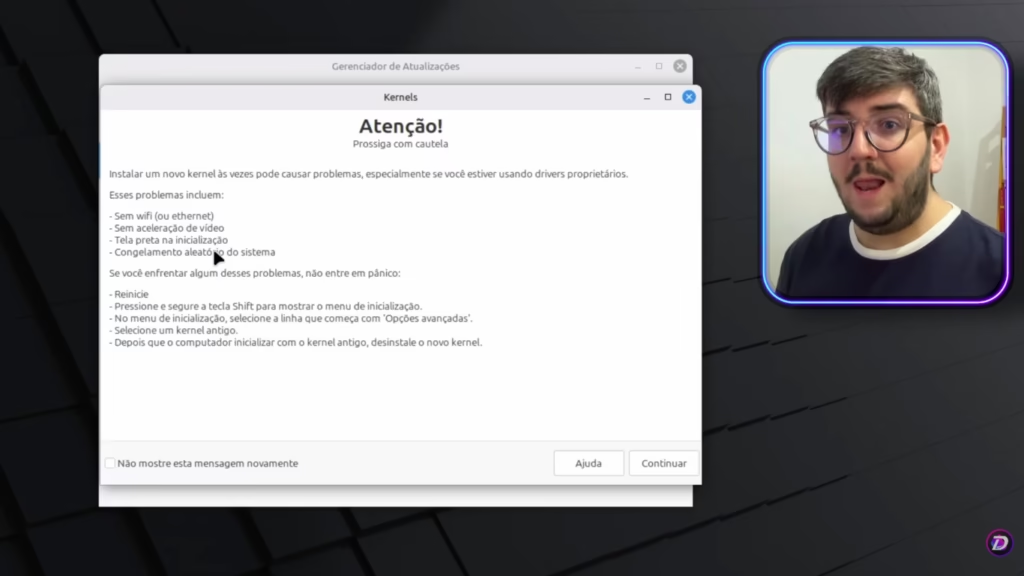
Ao abrir essa opção, o Linux Mint exibe uma mensagem de aviso informando que alterar o kernel é um procedimento avançado.
O próprio sistema alerta que, especialmente em computadores com drivers proprietários, como placas de vídeo NVIDIA, podem surgir problemas como:
- Tela preta durante a inicialização;
- Ausência de Wi-Fi;
- Perda da aceleração gráfica;
- Travamentos aleatórios.
Embora esses problemas não sejam comuns, vale a pena ler atentamente o aviso. A boa notícia é que o Linux Mint também explica como recuperar o sistema caso isso aconteça: basta iniciar o computador utilizando um kernel mais antigo pelo menu avançado do GRUB e remover posteriormente a versão problemática.
Escolhendo uma versão
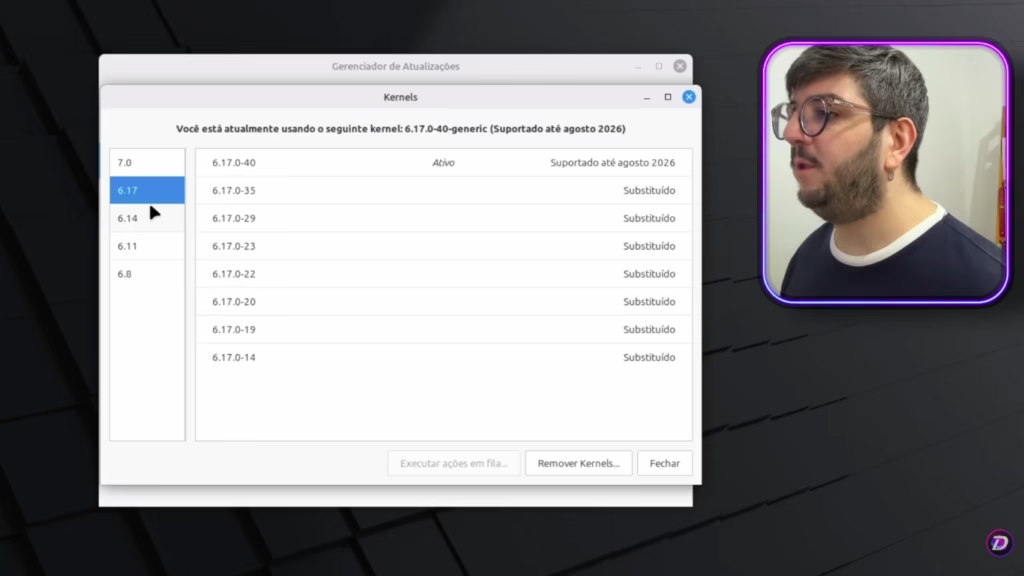
Depois de confirmar o aviso, será exibida uma lista contendo todas as versões de kernel disponíveis para instalação. Cada versão apresenta informações importantes, como:
- Período de suporte;
- Status (ativo, instalado ou substituído);
- Versão atualmente utilizada pelo sistema.
Você provavelmente encontrará kernels de diferentes séries, como 6.8, 6.17 ou até versões mais recentes. Nem todas elas estão na mesma situação.
Algumas aparecem marcadas como Substituído, indicando que já receberam versões mais novas dentro da mesma série. Essas normalmente não são recomendadas para novas instalações.
Outras podem aparecer como Fim da vida útil (End of Life), significando que já não recebem atualizações de segurança. Sempre que possível, escolha uma versão que ainda esteja dentro do período oficial de suporte.
Kernel LTS ou versão mais recente?
Em alguns casos, você encontrará versões identificadas como LTS (Long Term Support). Esses kernels recebem suporte por vários anos e costumam ser a melhor escolha para quem busca estabilidade.
Já as versões mais recentes normalmente trazem suporte a hardwares recém-lançados e correções mais atuais, porém possuem um ciclo de suporte menor.
A escolha depende do seu objetivo. Se você precisa apenas de estabilidade, uma versão LTS costuma ser suficiente. Se comprou um hardware muito novo ou precisa de alguma correção específica, talvez seja razoável utilizar uma versão mais recente.
Instalando um novo kernel
Depois de escolher a versão desejada, basta selecioná-la na lista. Caso existam várias revisões dentro da mesma série, prefira sempre a revisão mais recente que ainda esteja suportada.
Clique em Instalar.
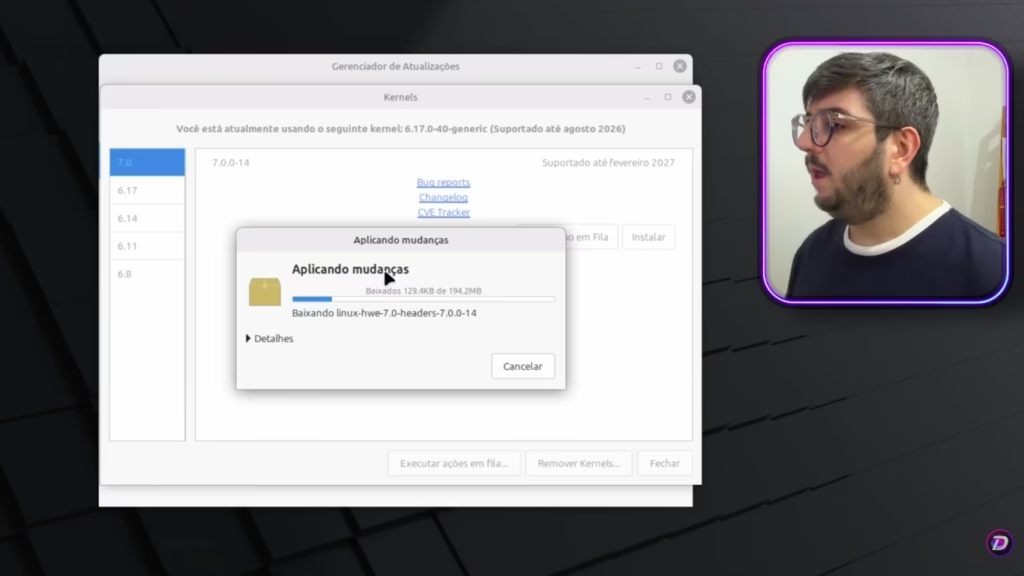
O Linux Mint mostrará quais pacotes adicionais serão baixados, quanto espaço será utilizado e solicitará sua senha de administrador. Após confirmar, o download e a instalação acontecem automaticamente.
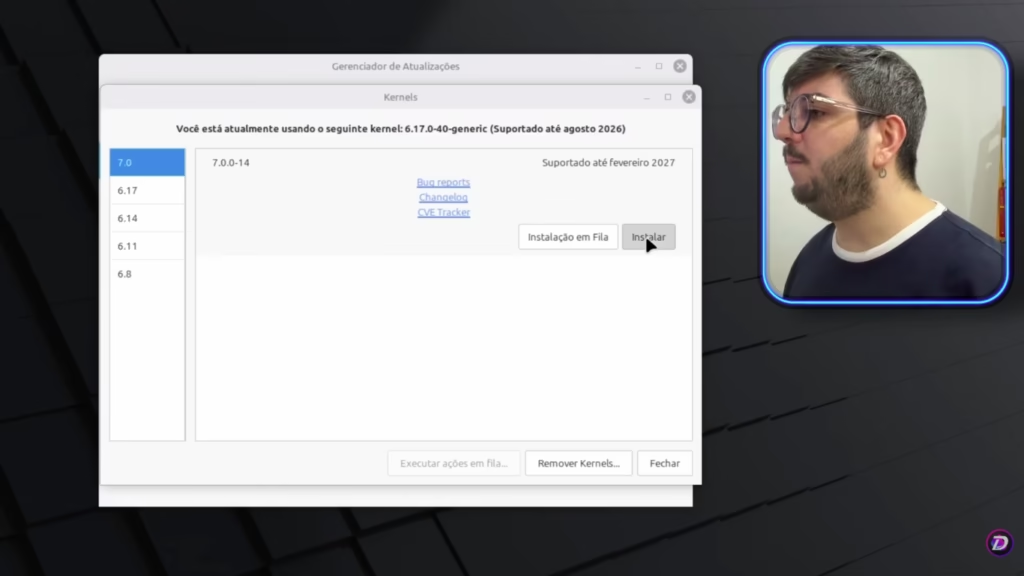
Dependendo da velocidade da conexão e do computador, esse processo costuma levar apenas alguns minutos. Quando terminar, o novo kernel já estará instalado, mas ainda não será utilizado. Para isso, é necessário reiniciar o computador.
Como verificar se a troca funcionou
Após reiniciar, abra novamente:
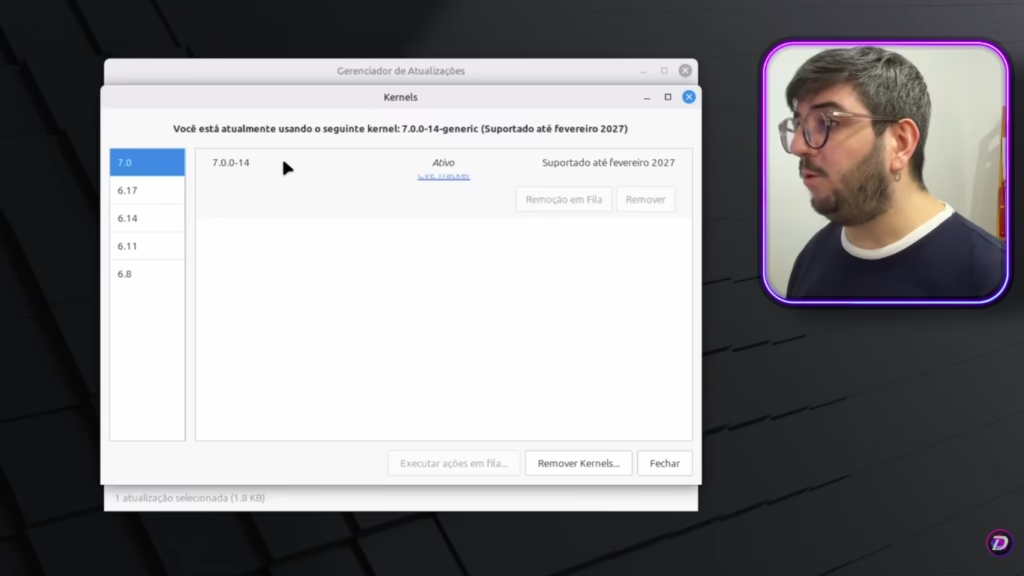
Gerenciador de Atualizações → Exibir → Kernels Linux
A versão recém-instalada deverá aparecer marcada como Ativa. A versão anterior continua instalada, apenas deixou de ser utilizada durante a inicialização.
Essa é justamente uma das maiores vantagens do Linux Mint: instalar um kernel novo não remove automaticamente o antigo. Assim, caso algum problema apareça, basta inicializar utilizando a versão anterior.
Posso remover kernels antigos?
Sim. Na mesma janela existe a opção Remover kernels. Ela lista todas as versões instaladas que não estão sendo utilizadas no momento.
É perfeitamente possível remover versões muito antigas para recuperar espaço em disco. Mesmo assim, a recomendação é não exagerar. O ideal é manter pelo menos uma versão anterior funcionando como plano de contingência.
Caso o kernel mais novo apresente incompatibilidade com algum driver ou dispositivo, você poderá iniciar normalmente utilizando o kernel antigo e remover a versão problemática depois. Ter apenas um único kernel instalado elimina essa margem de segurança.
E se o computador não iniciar?
Caso o novo kernel impeça o sistema de inicializar corretamente, não entre em pânico. Durante o boot, mantenha pressionada a tecla Shift (ou Esc, dependendo do firmware da máquina) para acessar o menu do GRUB.
Em seguida:
- Escolha Opções avançadas para Linux Mint;
- Selecione um kernel mais antigo;
- Inicialize normalmente;
- Remova o kernel problemático pelo Gerenciador de Atualizações.
Como o Linux Mint mantém versões anteriores instaladas, essa recuperação costuma ser bastante simples.
E não é apenas o kernel do Linux Mint que pode ser modificado. A distro, como um todo, é bem customizável, incluindo a aparência. E, sobre isso, temos um conteúdo dedicado!