

Há quem prefira simplesmente fazer uma captura de tela. Entretanto, outros usuários querem mais. Em muitos momentos, uma imagem simples não é suficiente, e surge a necessidade de destacar áreas, numerar passos, ocultar informações sensíveis ou até “desenhar” para evitar qualquer dúvida. Você entendeu ou “quer que eu desenhe?”.
Nessas situações, contar com uma ferramenta de captura de tela mais completa faz toda a diferença.
Antes de apresentar a lista, vale esclarecer que não existe aqui uma ordem do melhor para o pior. As aplicações têm propostas semelhantes, mas fluxos de trabalho diferentes. No fim, a escolha ideal depende mais do seu uso diário do que da distribuição ou do ambiente gráfico utilizado.
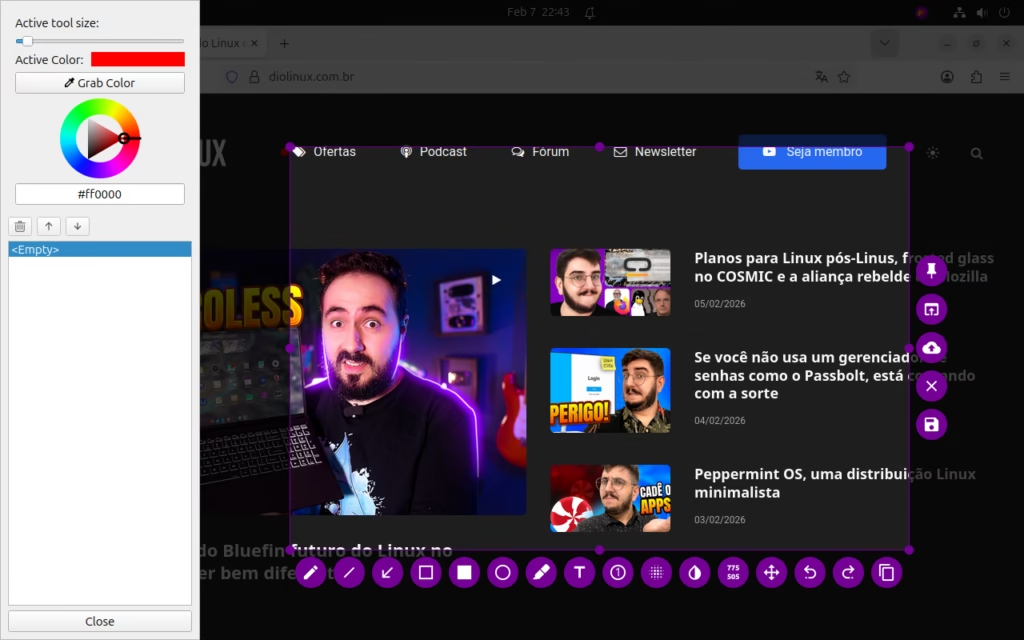
Flameshot
O Flameshot é, há anos, uma das ferramentas de captura de tela mais populares no Linux. Seu grande diferencial é permitir que todas as anotações sejam feitas no momento da captura, antes mesmo de salvar a imagem.
É possível adicionar setas, formas geométricas, textos, aplicar desfoque para ocultar informações, alterar cores e realizar ajustes rápidos de forma bastante intuitiva. O aplicativo também oferece integração com atalhos de teclado e bandeja do sistema.
Instalação via terminal
Ubuntu, Debian e derivados:
sudo apt install flameshotFedora:
sudo dnf install flameshotArch Linux, Manjaro e derivados:
sudo pacman -S flameshotO Flameshot também pode ser encontrado em lojas de aplicativos como GNOME Software, KDE Discover e em formatos universais como Flatpak.
Mas atenção, ele ainda não está totalmente compatível com Wayland, que é o sistema gráfico padrão da maioria das distros modernas. Dessa forma, ele fica limitado quanto aos recursos de captura automática via atalho global, capturar telas sem interação do usuário, integração profunda com o gerenciador de janelas e alguns recursos avançados de anotação em tempo real.
Ksnip
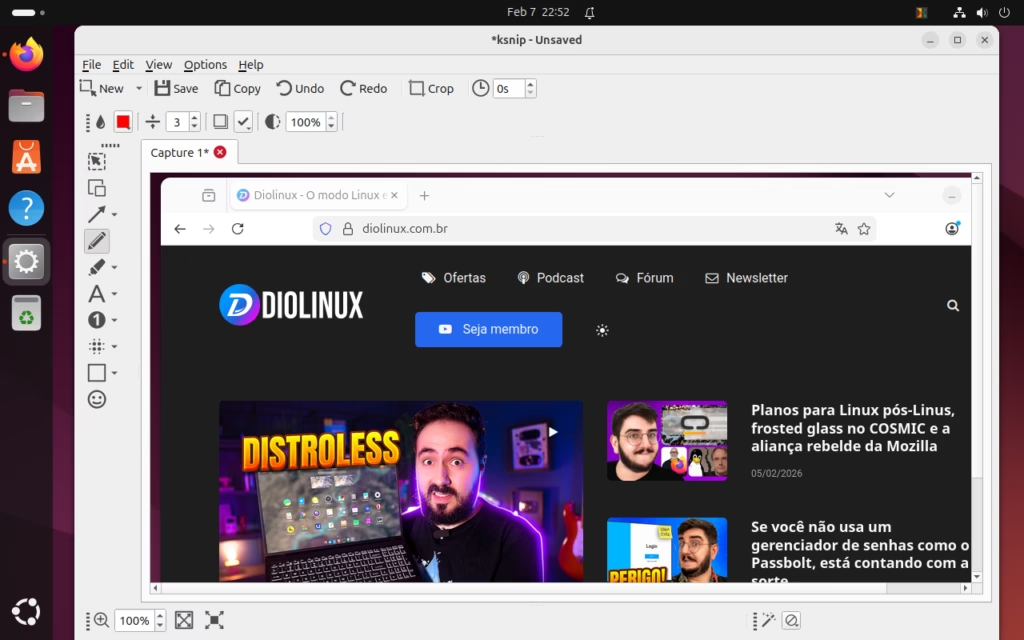
O Ksnip é uma ferramenta multiplataforma, funcionando no Linux, Windows e macOS, o que já o torna uma escolha interessante para quem utiliza mais de um sistema operacional.
Sua lógica de funcionamento difere um pouco das demais: primeiro a captura é feita, e só depois o editor é aberto para adicionar anotações. Isso permite trabalhar com múltiplos prints ao mesmo tempo, organizados em abas.
Entre seus recursos estão setas, formas, textos, desfoque e numeração automática, muito útil na criação de tutoriais passo a passo.
Instalação via terminal
Ubuntu, Debian e derivados:
sudo apt install ksnipFedora:
sudo dnf install ksnipArch Linux e derivados:
sudo pacman -S ksnip
O Ksnip também está disponível via Flatpak e AppImage, além de aparecer nas principais lojas de aplicativos das distribuições.
Spectacle
O Spectacle é conhecido por ser a ferramenta padrão do KDE Plasma, mas funciona perfeitamente em qualquer ambiente gráfico no Linux.
É um aplicativo extremamente estável e rápido, com opções avançadas como captura com atraso (delay), ótimo para registrar menus suspensos e interações temporárias. Também oferece integração para exportação direta das imagens para outros aplicativos.
Instalação via terminal
Ubuntu, Debian e derivados:
sudo apt install kde-spectacleFedora:
sudo dnf install spectacleArch Linux e derivados:
sudo pacman -S spectacle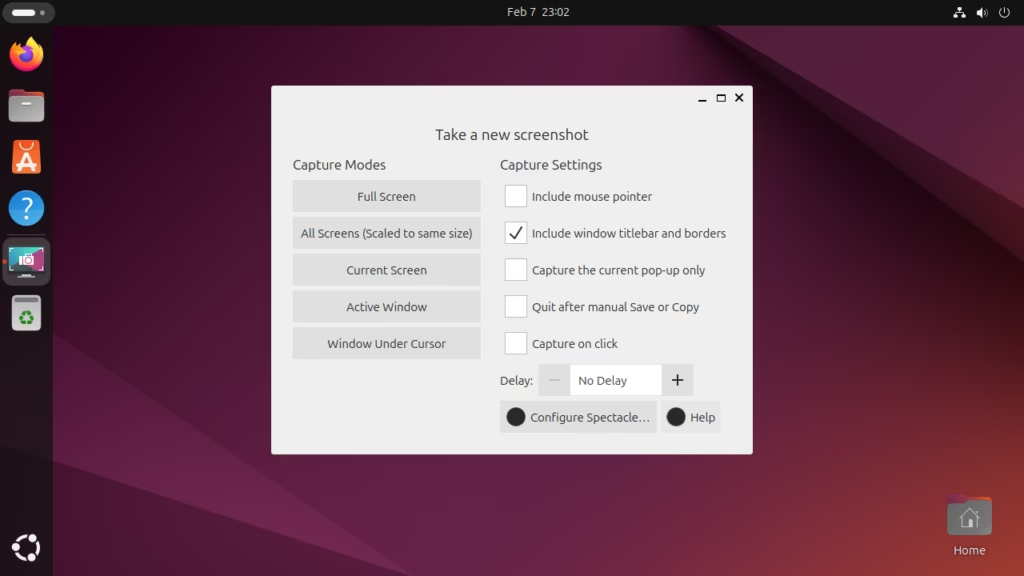
Ele pode ser instalado facilmente via KDE Discover, GNOME Software ou outras lojas gráficas.
Shutter
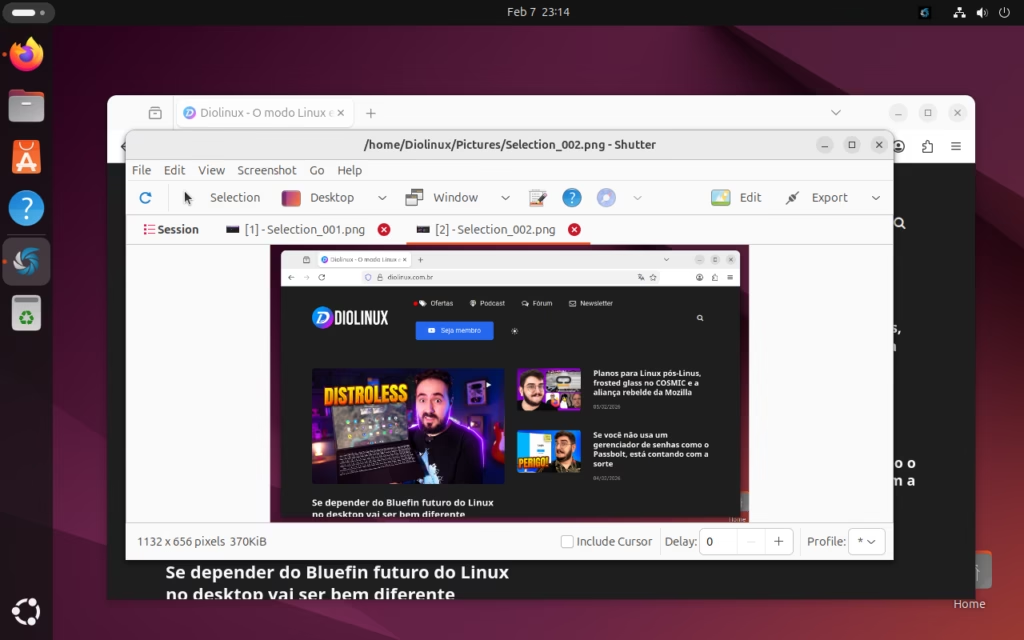
O Shutter é um nome clássico quando o assunto é captura de tela no Linux. Após um período de menor manutenção, voltou a ser uma opção sólida e funcional nos repositórios oficiais.
Seu maior destaque é o editor interno, aliado a recursos como captura de páginas inteiras com rolagem (scrolling screenshots), algo muito interessante para capturar sites, documentos e artigos técnicos.
Instalação via terminal
Ubuntu, Debian e derivados:
sudo apt install shutterFedora:
sudo dnf install shutterArch Linux e derivados:
sudo pacman -S shutterVocê também pode encontrar o Shutter em lojas de aplicativos, embora alguns recursos dependam de
Ferramenta nativa do sistema
Atualmente, praticamente todas as distribuições Linux modernas incluem uma ferramenta nativa de captura de tela, acessível pela tecla Print Screen ou pelo menu de aplicativos.
Essas soluções costumam permitir capturas da tela inteira, janelas específicas, áreas selecionadas e, em muitos casos, gravação de tela. O grande diferencial aqui é a integração total com o sistema, sem necessidade de instalação ou configuração adicional.
Para muitos usuários, especialmente em tarefas simples, essas ferramentas já são mais do que suficientes.
Considerações finais
Apesar de terem propostas semelhantes, cada uma dessas ferramentas segue uma filosofia própria. Algumas priorizam agilidade, outras oferecem fluxos mais completos de edição, enquanto algumas apostam na integração total com o sistema.
Você pode testar todas que te interessarem, afinal, elas estão disponíveis nas principais distribuições Linux, seja via gerenciador de pacotes tradicional, lojas de aplicativos gráficas ou formatos universais como Flatpak e AppImage.
Independentemente da sua escolha, qualquer uma delas permitirá criar capturas de tela mais elaboradas de forma prática e eficiente.
Mas se o seu foco for gravação de tela em vídeo, a alternativa mais robusta é o OBS Studio e nós temos um artigo mostrando como configurá-lo para obter o máximo de eficiência e compatibilidade!