

Apesar do crescimento do Linux nos últimos anos, uma reclamação continua bastante comum entre quem depende de serviços da Microsoft: a ausência de um cliente oficial do OneDrive para o sistema.
Enquanto usuários de Windows e macOS contam com sincronização integrada, quem utiliza Linux geralmente precisa recorrer ao navegador ou a soluções de terceiros. Felizmente, existem boas alternativas gratuitas, e uma das mais completas é o OneDrive Client for Linux, desenvolvido por Alex Braunegg (abraunegg).
O projeto é de código aberto, compatível com contas pessoais, Microsoft 365, OneDrive for Business e até SharePoint, oferecendo uma experiência bastante próxima da sincronização nativa encontrada em outras plataformas.
Instalação varia conforme a distribuição
O OneDrive Client for Linux possui pacotes para praticamente todas as principais distribuições Linux. No Fedora, por exemplo, basta instalar o pacote:
sudo dnf install onedriveJá no Arch Linux e distribuições derivadas, o pacote está disponível no AUR.
Para Ubuntu, Debian, Linux Mint, Zorin OS e outras distribuições baseadas em Debian, o próprio desenvolvedor recomenda evitar os pacotes presentes nos repositórios oficiais, pois normalmente estão desatualizados. Em vez disso, ele fornece um guia específico utilizando seu repositório oficial, garantindo acesso às versões mais recentes.
Depois da instalação, toda a configuração inicial é feita pelo terminal. Ao executar o comando:
onedriveO programa gera uma URL para autenticação. Basta abri-la no navegador, fazer login na conta Microsoft e autorizar o acesso aos arquivos do OneDrive.
Na sequência, é necessário copiar a URL de redirecionamento gerada após a autorização e colá-la de volta no terminal para concluir o processo de autenticação.
Embora esse procedimento pareça incomum na primeira configuração, ele só precisa ser realizado uma vez.
Dois modos de sincronização
Depois da autorização, o cliente oferece dois modos principais de funcionamento. O primeiro utiliza:
onedrive --syncEsse comando realiza uma sincronização única entre a nuvem e o computador. Todos os arquivos disponíveis no OneDrive são baixados para uma pasta chamada OneDrive, criada automaticamente dentro da pasta pessoal do usuário.
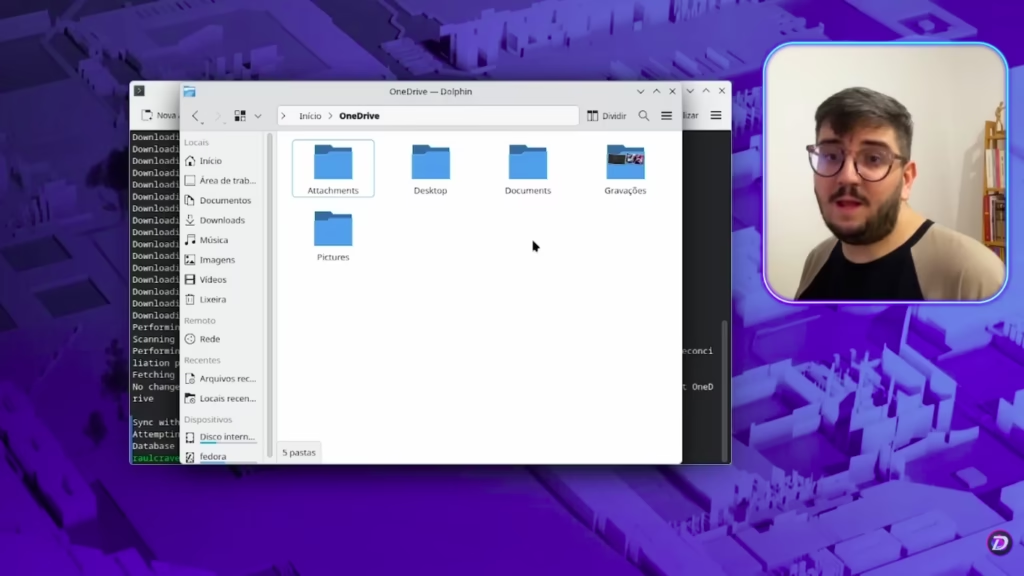
Já quem deseja uma experiência semelhante ao cliente oficial pode utilizar:
onedrive --monitorNesse modo, o programa permanece executando em segundo plano, monitorando constantemente alterações na nuvem. Sempre que um arquivo for enviado ou modificado em outro dispositivo, a sincronização acontece automaticamente.
Para tornar essa experiência realmente transparente, basta configurar esse comando para iniciar junto com a sessão do sistema.
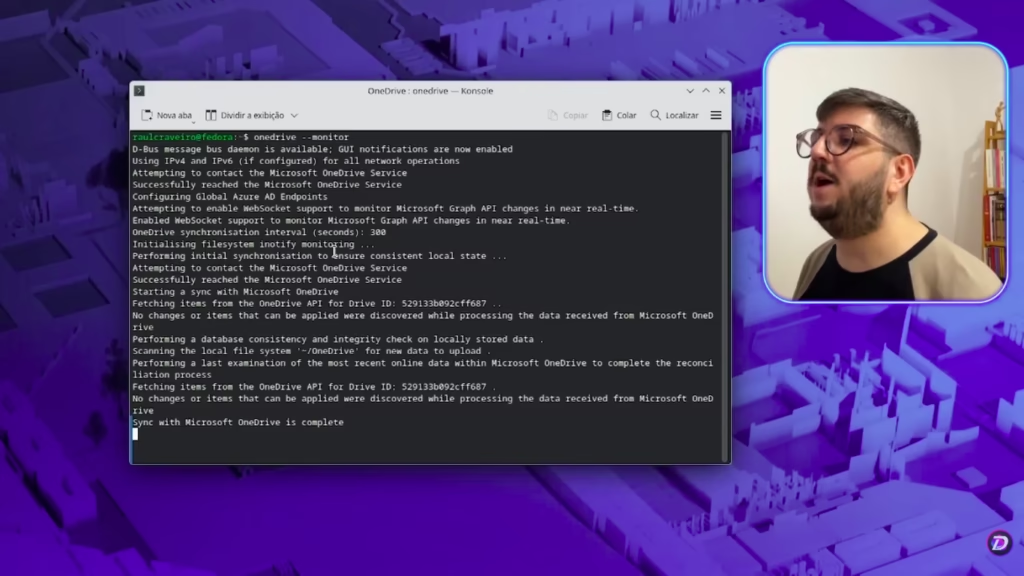
Além da sincronização básica, o OneDrive Client oferece diversas opções adicionais.
Entre elas estão recursos para visualizar o status da sincronização, consultar configurações, limpar arquivos locais, sincronização seletiva e integração com ambientes corporativos utilizando Microsoft 365 e SharePoint.
Toda a administração é feita via linha de comando, mas a documentação do projeto é bastante completa e detalha todas as opções disponíveis.
Vale a pena?
Embora ainda faça falta um cliente oficial da Microsoft para Linux, o projeto de abraunegg demonstra como a comunidade open source consegue preencher essa lacuna com uma solução madura e bastante estável.
Para quem utiliza o OneDrive como principal serviço de armazenamento, seja por causa da assinatura do Microsoft 365 ou por necessidades profissionais, esse cliente oferece praticamente tudo o que se espera de uma sincronização nativa, sem custos adicionais.
Se você procura uma forma gratuita de manter seus arquivos sincronizados entre Linux e OneDrive, esta certamente é uma das melhores opções disponíveis atualmente.
Mas, se você estiver disposto a tirar o escorpião do bolso por uma solução mais completa, robusta e compatível com diversos serviços da nuvem, conheça o Insync!