
Ter um Homelab é o sonho de consumo de muita gente que gosta de tecnologia. Além de oferecer muito mais controle sobre os seus próprios dados, ele permite substituir diversos serviços por alternativas self-hosted, reduzir a quantidade de assinaturas mensais e ainda desenvolver habilidades extremamente valorizadas no mercado de trabalho.
O problema é que esse talvez seja um dos piores momentos para montar um. Nos últimos anos, praticamente todo o hardware ficou mais caro. Memórias, SSDs, placas de vídeo, processadores e até computadores usados tiveram aumentos consideráveis de preço. Comprar um NAS dedicado, montar um servidor ou até reaproveitar uma máquina secundária pode simplesmente não caber no orçamento.
Então, além de torcer para que os preços voltem a um patamar mais amigável, o que dá para fazer hoje?
Existe uma solução bastante interessante: e se eu te dissesse que o seu Homelab provavelmente já está na sua frente?
Seja um desktop ou um notebook, existe uma boa chance de que o computador que você usa diariamente tenha recursos suficientes para hospedar vários serviços úteis sem deixar de ser o seu computador principal. É claro que existem algumas limitações, mas elas são bem menores do que muita gente imagina.
Hoje vamos montar justamente esse “Homelab sem Homelab”: um ambiente onde o mesmo computador continua sendo usado para trabalhar, estudar, editar vídeos ou jogar, enquanto também funciona como um pequeno servidor para aplicações self-hosted.
Um servidor que trabalha junto com você
Quando pensamos em servidores, normalmente imaginamos uma máquina dedicada funcionando 24 horas por dia em algum canto da casa. Essa continua sendo a solução ideal, mas ela também exige investimento em hardware, energia elétrica, espaço físico e, dependendo do caso, equipamentos adicionais como um NAS ou um mini PC.
A proposta aqui é diferente. Em vez de comprar outro computador, vamos aproveitar o que você já possui.
Enquanto você utiliza normalmente o sistema operacional, vários serviços podem continuar rodando em segundo plano, disponíveis tanto para o próprio computador quanto para outros dispositivos da sua rede, como smartphones, tablets ou Smart TVs.
Isso significa que você pode ter um servidor de mídia, um leitor de RSS, um editor de PDFs, um sistema de notas, um servidor de desenvolvimento, um assistente de IA local e diversas outras aplicações funcionando ao mesmo tempo. Tudo isso utilizando apenas o computador que você já tem.
Antes de começar: alinhe as expectativas
Essa abordagem funciona muito bem, mas ela também traz alguns compromissos. A principal diferença entre usar um computador pessoal e um servidor dedicado está no compartilhamento de recursos.
Toda a memória RAM, processamento, armazenamento e largura de banda passam a ser divididos entre o sistema operacional, os programas que você estiver utilizando e os serviços do seu Homelab. Quanto mais aplicações você instalar, maior será esse consumo.
No caso de um notebook, existe ainda outro fator importante: a bateria. Mesmo conectado à tomada, manter vários containers funcionando aumenta naturalmente o consumo de energia e a temperatura do equipamento.
Também existe outra limitação bastante óbvia. Se o computador estiver desligado, os serviços deixam de existir temporariamente. Se você quiser assistir um filme pelo Jellyfin na televisão ou acessar suas notas pelo celular, o computador precisa continuar ligado.
Parece uma desvantagem enorme, mas vale lembrar que muita gente já deixa o computador ligado durante boa parte do dia para trabalhar, estudar ou simplesmente porque utiliza diversos programas simultaneamente.
Nesse cenário, aproveitar esse tempo para hospedar alguns serviços acaba fazendo bastante sentido.
O hardware importa?
Sim. Quanto melhor for o computador, maior será a quantidade de recursos disponíveis para compartilhar entre o seu uso diário e o Homelab. Mas isso não significa que você precise de uma workstation ou de um computador topo de linha.
Como exemplo, vamos utilizar um notebook equipado com um Intel Core i7-1165G7, gráficos Intel Xe, 16 GB de memória RAM e um SSD de 1 TB. É um computador bastante competente para uso doméstico, desenvolvimento, edição leve e multitarefa, mas está longe de ser uma máquina extrema.
O sistema operacional escolhido será o Zorin OS 18.1, baseado no Ubuntu. n Como a proposta é continuar usando o computador normalmente, faz sentido utilizar uma distribuição Linux voltada ao desktop, com boa compatibilidade de hardware, interface amigável e acesso facilitado aos pacotes mais populares.
Máquinas virtuais ou containers?
Agora chegamos à primeira grande decisão. Existem dois caminhos principais para transformar um computador comum em um servidor sem abrir mão do uso diário:
- Máquinas Virtuais;
- Containers.
Os dois funcionam muito bem, mas possuem características diferentes.
Máquinas virtuais oferecem isolamento completo. Cada VM executa um sistema operacional inteiro, com seu próprio kernel, armazenamento, rede e memória. Isso permite criar servidores completamente independentes, rodando diferentes distribuições Linux, Windows ou praticamente qualquer outro sistema operacional.
Para quem quer estudar administração de servidores, redes ou infraestrutura, essa continua sendo uma excelente opção. Ferramentas como o VirtualBox facilitam bastante esse processo e contam com documentação enorme produzida pela comunidade. O problema é o consumo de recursos.
Cada máquina virtual precisa carregar um sistema operacional completo antes mesmo de iniciar qualquer aplicação. Na prática, você acaba rodando dois sistemas ao mesmo tempo: o seu desktop e o servidor virtual. Em computadores mais modestos, isso rapidamente começa a pesar.
É justamente aí que entram os containers.
Por que containers fazem tanto sentido
Ao contrário das máquinas virtuais, containers compartilham o kernel do sistema operacional hospedeiro. Eles isolam apenas os processos e as dependências necessárias para cada aplicação. Isso reduz drasticamente o consumo de memória, armazenamento e processamento.
É exatamente essa eficiência que faz do Docker uma ferramenta tão popular no mundo do self-hosting. Outra vantagem importante é a simplicidade de gerenciamento: em vez de instalar dezenas de aplicações diretamente no sistema operacional, o que inevitavelmente cria conflitos de dependências ao longo do tempo, cada serviço roda dentro do seu próprio ambiente isolado. Se alguma coisa der errado, basta remover o container e recriá-lo.
Mais importante ainda: quando você precisar de toda a potência do computador para editar um vídeo, compilar um projeto pesado ou jogar, poderá simplesmente desligar todos os containers de uma só vez. Nada continua consumindo memória ou processamento sem necessidade.
Para um Homelab improvisado como este, containers acabam sendo a escolha mais equilibrada. E o melhor de tudo é que, depois que o Docker estiver instalado, teremos acesso praticamente a todo o ecossistema de aplicações self-hosted disponíveis atualmente.
Na próxima etapa vamos instalar o Docker, configurar o ambiente corretamente e utilizar um projeto chamado Umbrel para transformar esse computador em uma verdadeira central de serviços, com uma interface gráfica simples e uma loja de aplicativos pronta para instalar dezenas de soluções com apenas alguns cliques.
Instalando Docker e colocando o Umbrel para funcionar
Como a ideia aqui é criar um ambiente simples, que qualquer pessoa consiga reproduzir, vamos usar o Docker como base. Ele já está disponível para praticamente todas as distribuições Linux e resolve justamente o problema de isolamento que comentamos anteriormente.
Embora o Docker esteja disponível na loja de aplicativos do Zorin OS, preferimos instalar a versão oficial diretamente do projeto. Como o Zorin é baseado no Ubuntu, basta seguir a documentação para Ubuntu disponível no site do Docker.
Existem algumas formas diferentes de instalação. Normalmente utilizamos o repositório oficial, porque assim as atualizações chegam diretamente da equipe do Docker. Basta copiar alguns comandos para adicionar o repositório, instalar os pacotes e verificar se o serviço está funcionando.
Depois disso, existe um passo que consideramos indispensável: adicionar o seu usuário ao grupo docker. Assim você poderá executar comandos normalmente, sem precisar usar sudo toda vez.
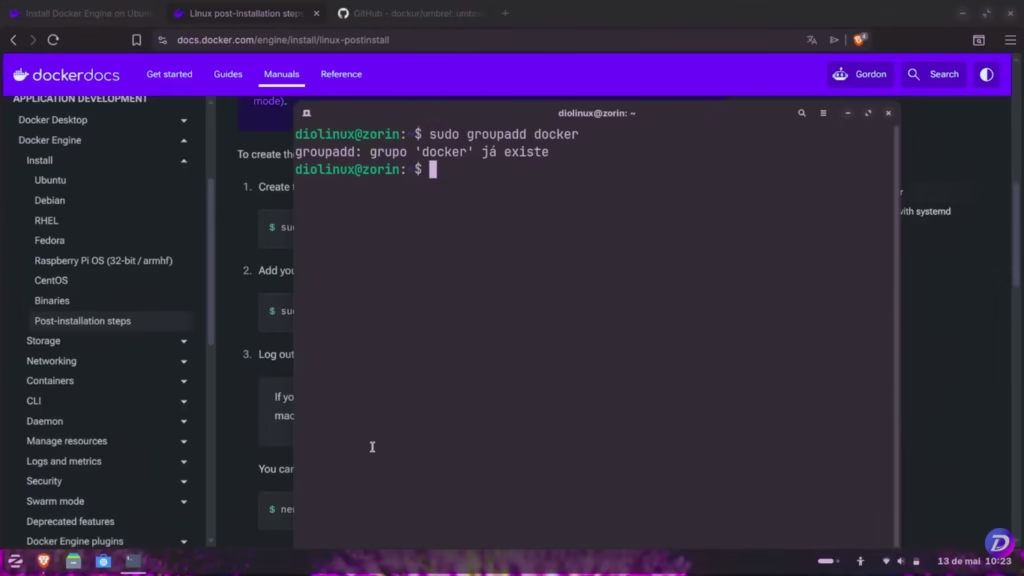
Também vale a pena garantir que o serviço seja iniciado automaticamente junto com o sistema. Em muitas distribuições isso já acontece, mas conferir nunca faz mal.
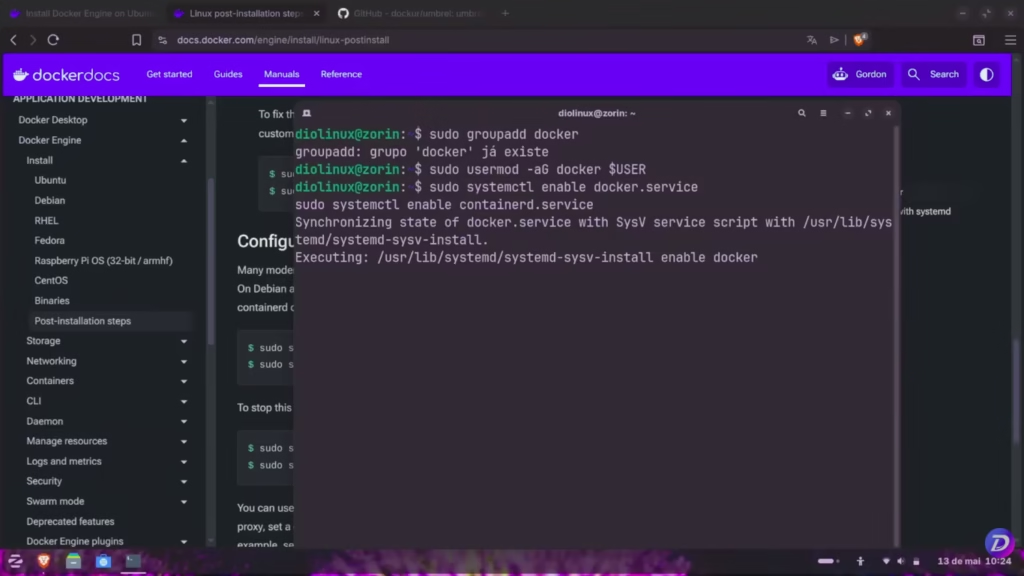
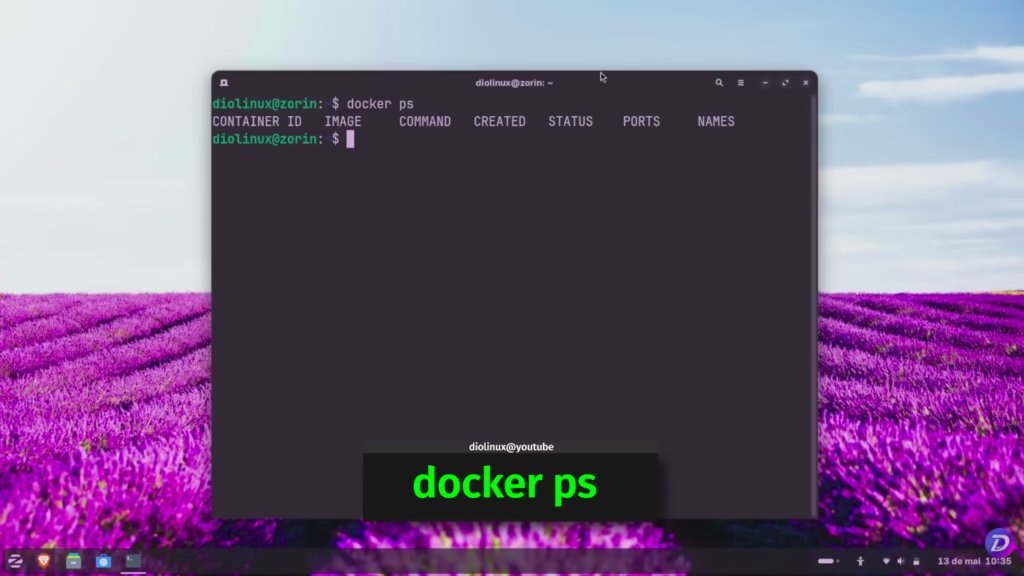
Depois de reiniciar o computador, abra novamente o terminal e execute:
docker psSe tudo correu bem, você verá apenas uma tabela vazia indicando que o Docker está funcionando e que ainda não existe nenhum container em execução. Agora sim podemos instalar aquilo que será o coração do nosso “Homelab sem Homelab”.
Umbrel: um painel para todos os seus serviços
Se existe um projeto que tornou o self-hosting muito mais acessível nos últimos anos, esse projeto é o Umbrel.
Tradicionalmente, ele é instalado como um sistema operacional completo em um mini PC ou servidor dedicado. Porém existe uma versão distribuída em container, mantida pelo projeto Dockurr, que funciona perfeitamente para esse tipo de cenário.
A grande vantagem é que o Umbrel oferece uma interface web extremamente amigável e uma verdadeira loja de aplicativos.
Em vez de ficar procurando imagens Docker, escrevendo dezenas de arquivos Compose e configurando tudo manualmente, basta abrir a App Store, clicar em instalar e esperar alguns minutos. Para organizar tudo, crie uma pasta chamada Homelab dentro da sua Home.
Depois crie um arquivo chamado:
docker-compose.ymlNo repositório do Dockurr basta copiar o conteúdo do Docker Compose e colar nesse arquivo.
Feito isso, abra um terminal nessa pasta e execute:
docker compose up -dO parâmetro -d faz com que o container continue rodando em segundo plano.
Após alguns instantes, execute novamente:
docker psAgora você deverá ver o container do Umbrel em execução.
Para acessar basta abrir o navegador e entrar em:
http://localhostou então utilizar o endereço IP do computador caso queira acessar a partir de outro dispositivo da rede.
O primeiro acesso consiste basicamente em criar um usuário e uma senha. A partir daí, você praticamente esquece que existe Docker por trás de tudo. Seu Homelab passa a ser administrado por uma interface extremamente agradável.
Porém, vale lembrar que se você fechar a tampa do notebook ou desligar o computador, tudo para de funcionar. Esse talvez seja o maior compromisso desse modelo.
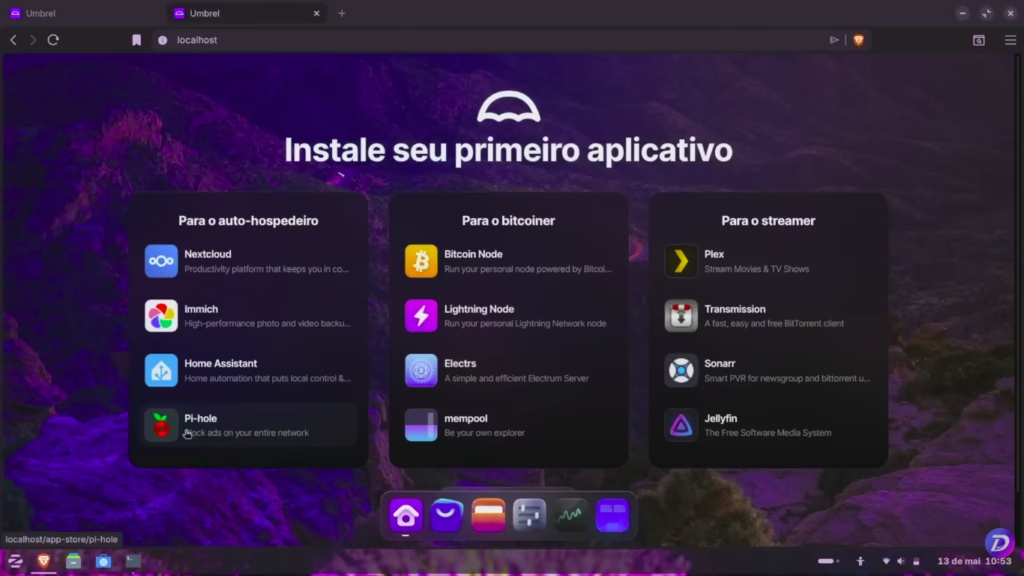
Alguns aplicativos que fazem sentido nesse tipo de setup
Uma das maiores vantagens do Umbrel é justamente a quantidade de aplicações disponíveis. É impossível falar de todas, mas algumas delas fazem muito sentido para quem está usando apenas um computador.
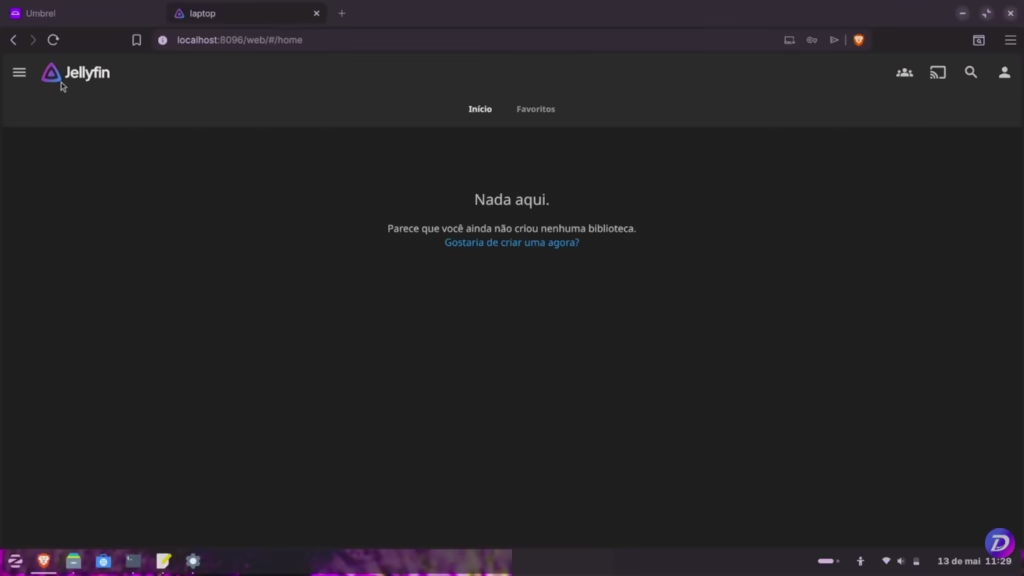
Jellyfin
Talvez seja o aplicativo mais conhecido do universo self-hosted. Com ele você organiza filmes, séries, músicas e fotos em uma interface que lembra bastante os grandes serviços de streaming.
Como o computador já possui armazenamento, basta apontar a biblioteca para as suas pastas e pronto. Você terá seu próprio Netflix, Spotify e Google Fotos particular.
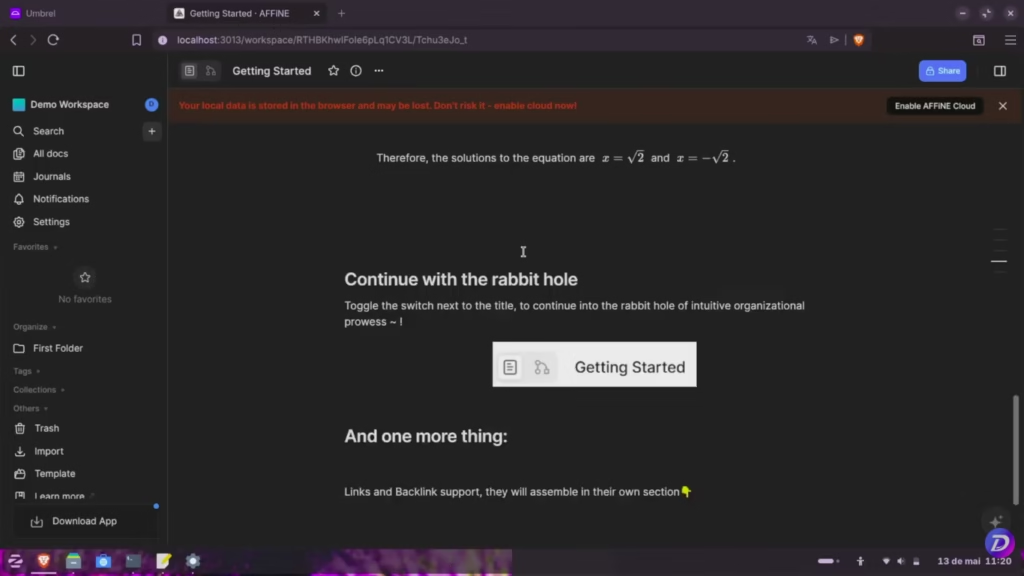
Affine
Se você gosta do Notion, provavelmente vai gostar do Affine. A interface é extremamente parecida e permite organizar documentos, tarefas, bases de conhecimento e quadros.
A diferença é que todos os seus dados permanecem dentro da sua própria máquina.
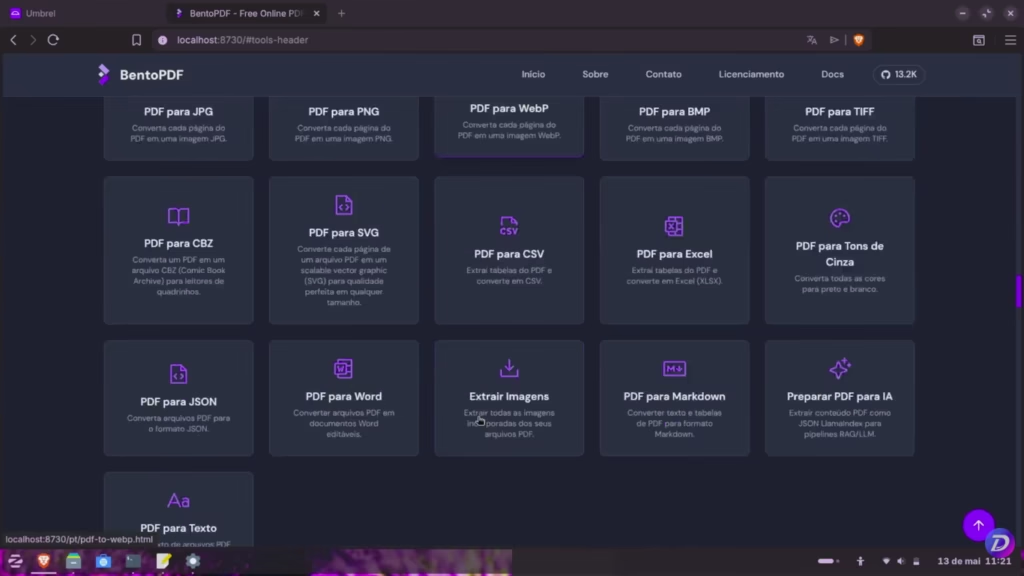
Bento PDF
Ferramentas para manipular PDFs costumam ser caras ou limitadas. O Bento PDF reúne dezenas de funções em uma única interface. Mesclar arquivos, dividir páginas, assinar documentos, converter formatos, praticamente tudo pode ser feito ali.
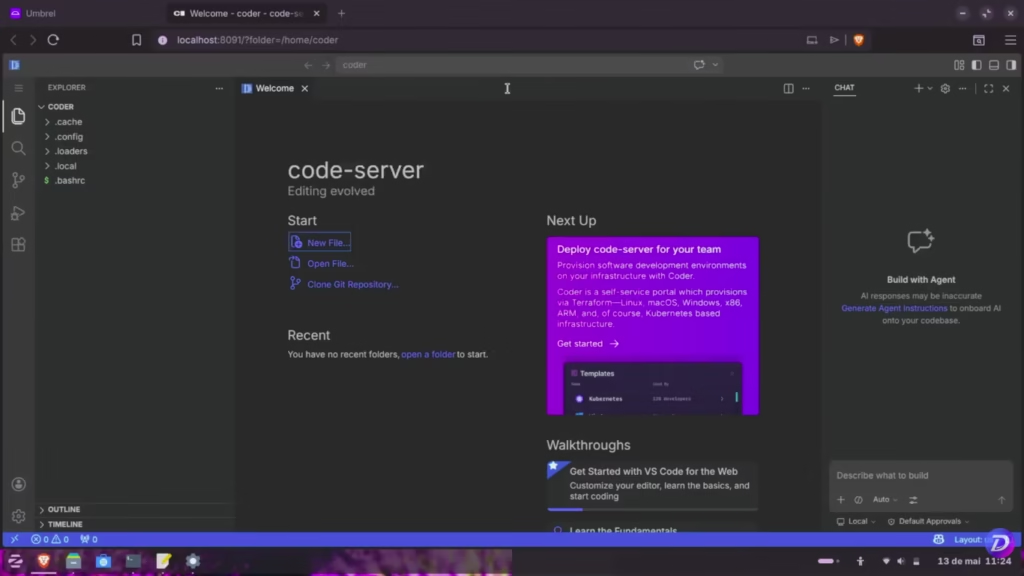
Code Server
Para quem programa, esse é um dos aplicativos mais interessantes. O Code Server transforma o VS Code em uma aplicação acessível pelo navegador.
Você pode continuar editando projetos no computador principal ou acessar exatamente o mesmo ambiente a partir de outro notebook, tablet ou até do celular.
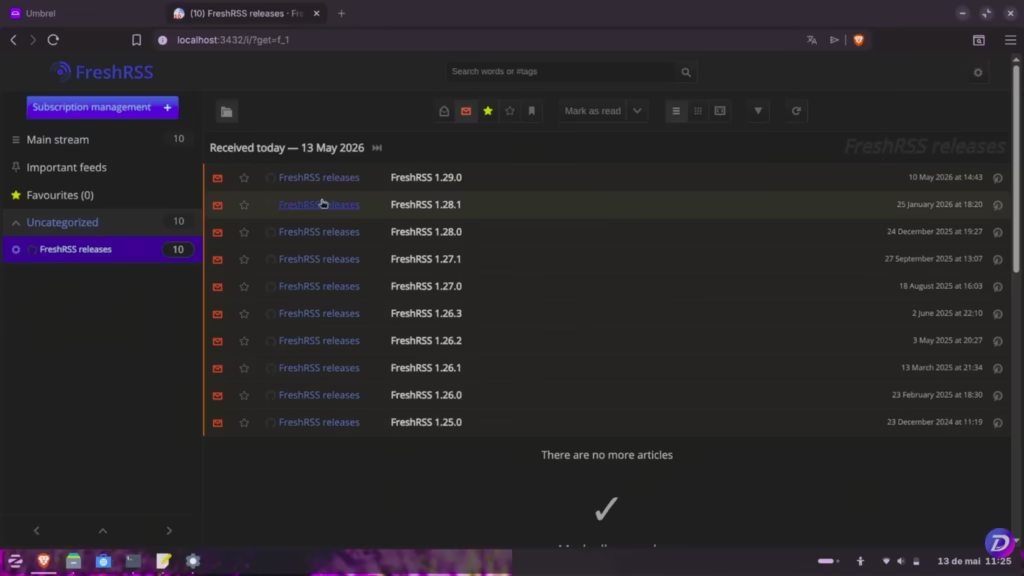
FreshRSS
Se você acompanha muitos sites, provavelmente conhece RSS. O FreshRSS centraliza todas as notícias em um único lugar.
É uma forma extremamente eficiente de acompanhar blogs, portais e sites especializados sem depender de algoritmos.
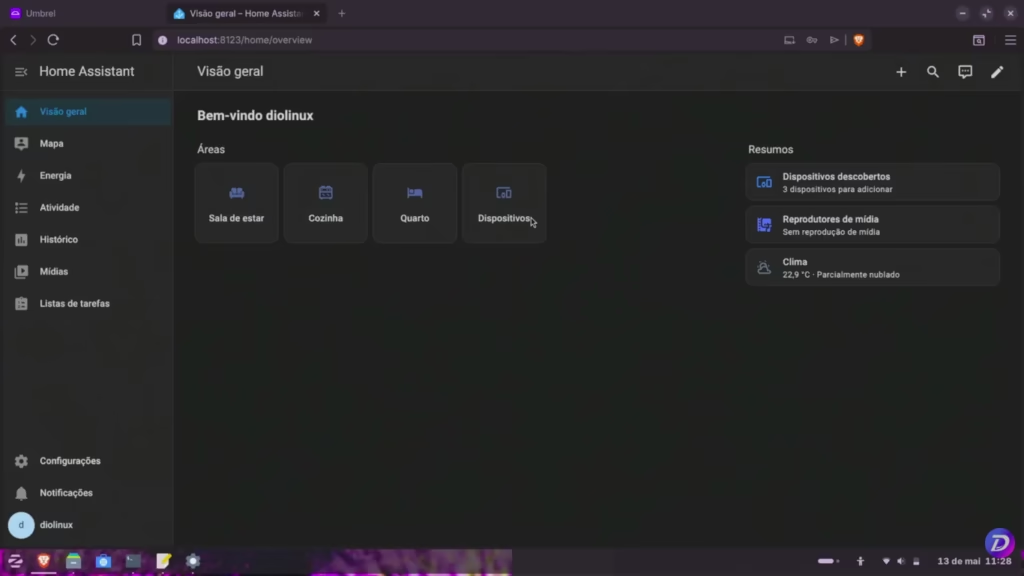
Home Assistant
Para quem gosta de automação residencial, esse aplicativo dificilmente precisa de apresentação. O Home Assistant permite controlar dispositivos inteligentes localmente. Lâmpadas, sensores, interruptores, tomadas, automações, tudo funcionando dentro da sua rede.
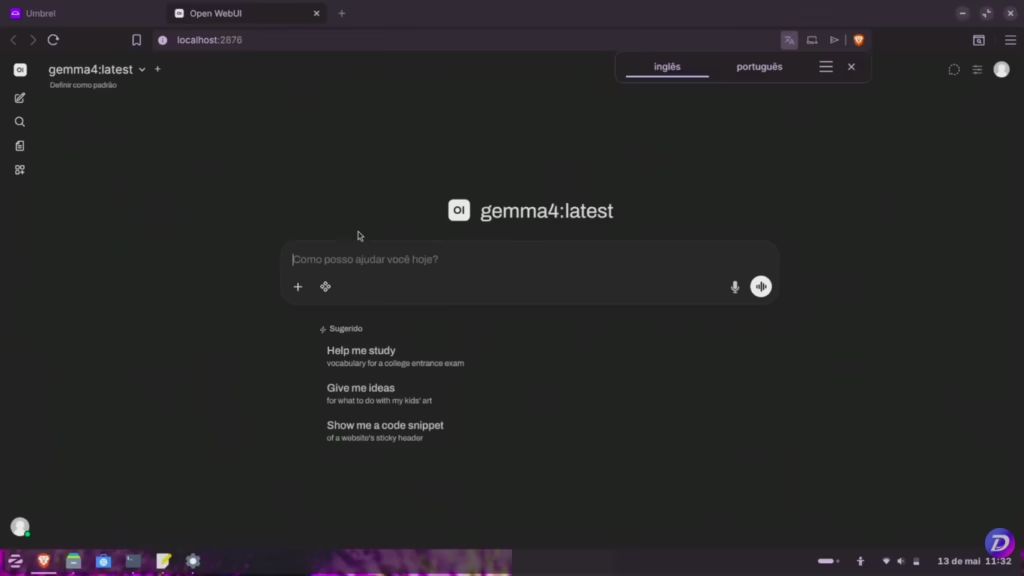
Ollama + Open WebUI
Aqui começa a brincadeira mais pesada. O Ollama facilita muito a execução de modelos de linguagem localmente. Já o Open WebUI fornece uma interface semelhante ao ChatGPT.
Com essas ferramentas, você ganha uma IA completamente privada rodando na sua própria máquina. Naturalmente isso exige bastante hardware. Se você possui apenas 16 GB de RAM, escolha modelos menores. Aqui utilizamos o Gemma, do Google, mas existem modelos ainda mais leves.
Outra recomendação importante é aumentar o tamanho da memória SWAP. Ela não substitui RAM, mas pode evitar travamentos quando um modelo ultrapassa a memória disponível.
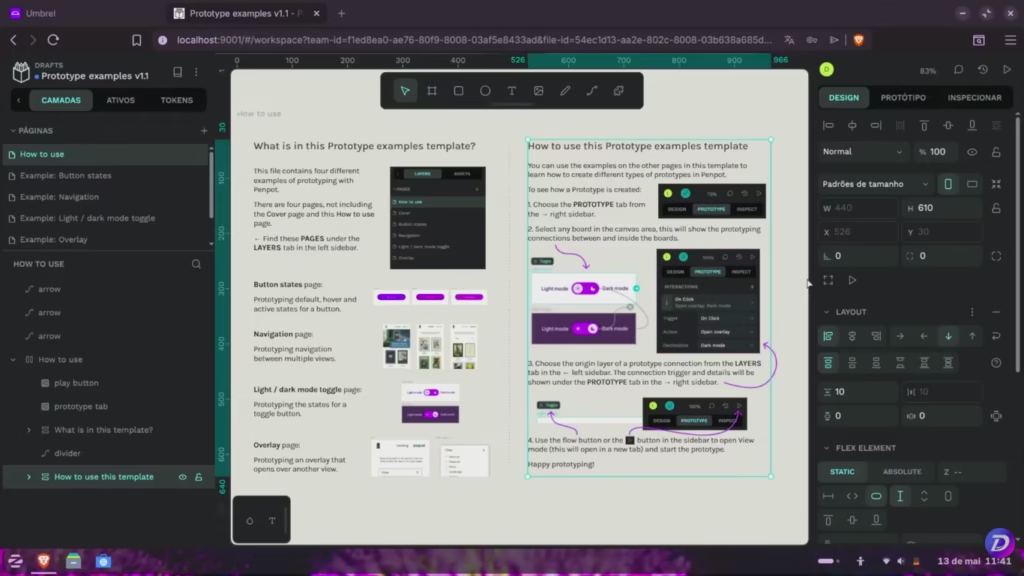
Penpot
Uma excelente alternativa open source ao Figma. Se você trabalha com design de interfaces, wireframes ou prototipação, vale muito a pena experimentar.
Pi-hole
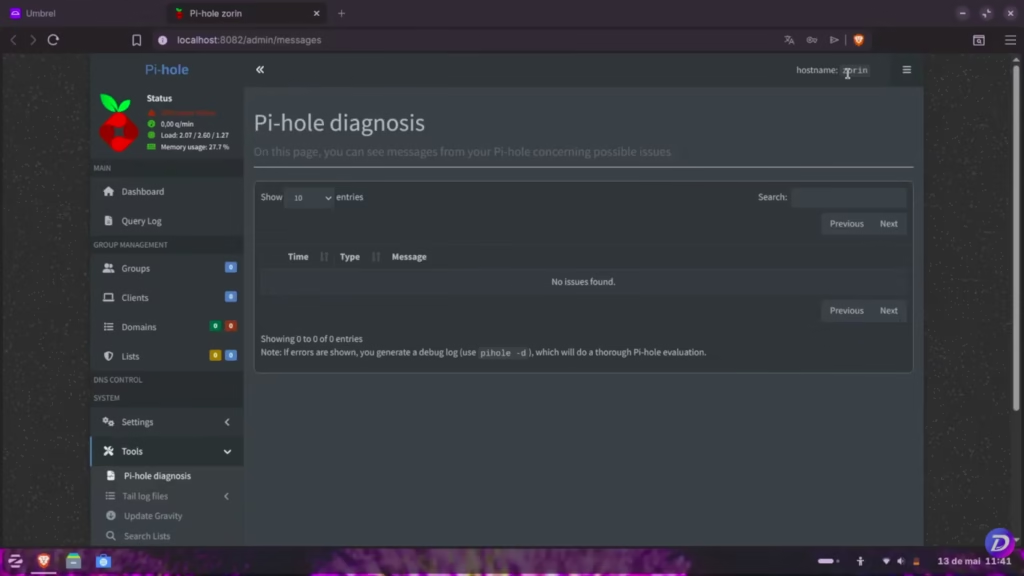
Outro clássico dos Homelabs. O Pi-hole funciona como um servidor DNS capaz de bloquear anúncios e rastreadores para toda a rede.
Existe apenas um detalhe importante nesse cenário. Como ele será executado na mesma máquina que você utiliza normalmente, será necessário liberar a porta 53 para que ele possa assumir o serviço de DNS.
Não é complicado, mas exige alguns ajustes adicionais que normalmente não seriam necessários em um servidor dedicado.
Obsidian
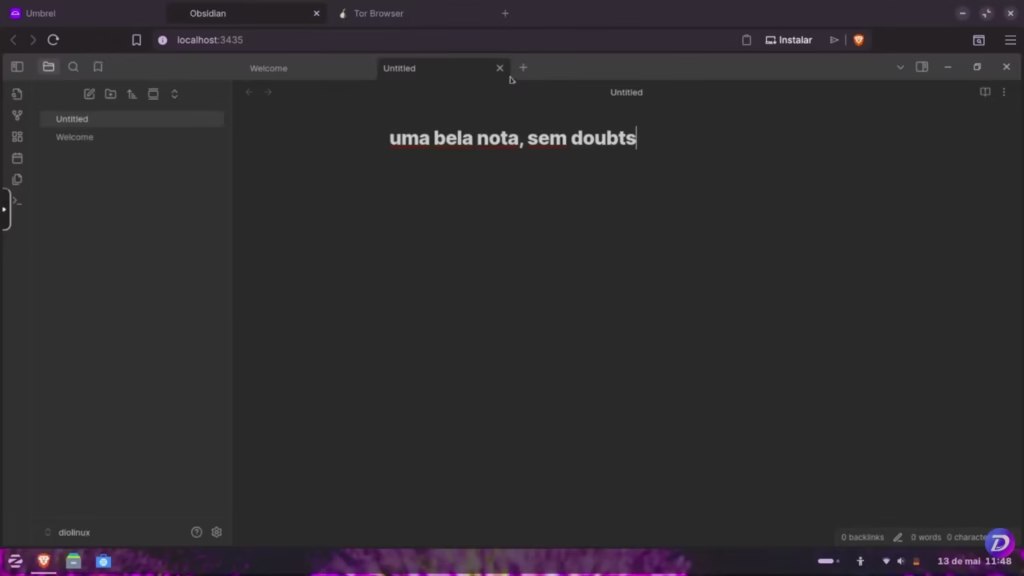
Embora muita gente utilize o Obsidian instalado localmente, a versão disponível no Umbrel também é bastante interessante. Seu Vault fica disponível para qualquer dispositivo da rede.
Basta abrir o navegador do celular, acessar o IP do computador e continuar escrevendo exatamente de onde parou.
Gerenciando tudo sem sofrer
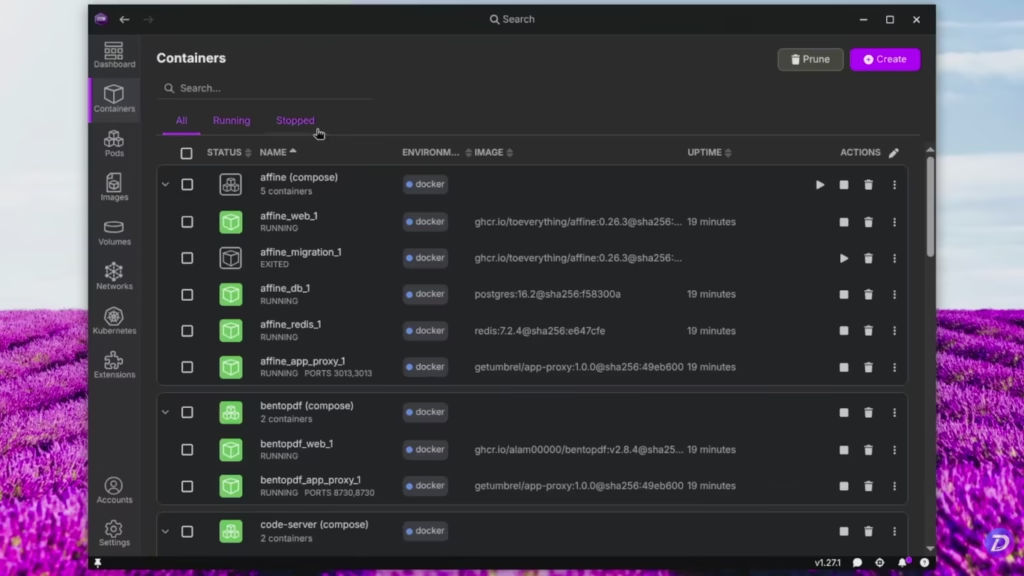
Quanto mais aplicativos você instalar, mais containers estarão rodando ao mesmo tempo e acompanhar tudo apenas pelo terminal pode ficar cansativo. Se você gosta de linha de comando, continue usando, mas se prefere algo visual, existe uma ferramenta excelente para isso: Podman Desktop. Apesar do nome, ele funciona perfeitamente integrado ao Docker.
A instalação costuma ser simples e, depois disso, você passa a enxergar todos os containers em uma interface gráfica.
Ali é possível:
- Iniciar containers;
- Parar serviços;
- Reiniciar aplicações;
- Acompanhar o consumo de recursos;
- Visualizar logs.
Inclusive, se você precisar liberar processamento para renderizar um vídeo ou jogar alguma coisa, basta parar temporariamente o Umbrel inteiro. Quando terminar, um clique é suficiente para colocar tudo de volta no ar.
Onde ficam os seus arquivos?
Uma dúvida muito comum é:
“Se tudo está dentro de containers, onde meus arquivos ficam armazenados?”
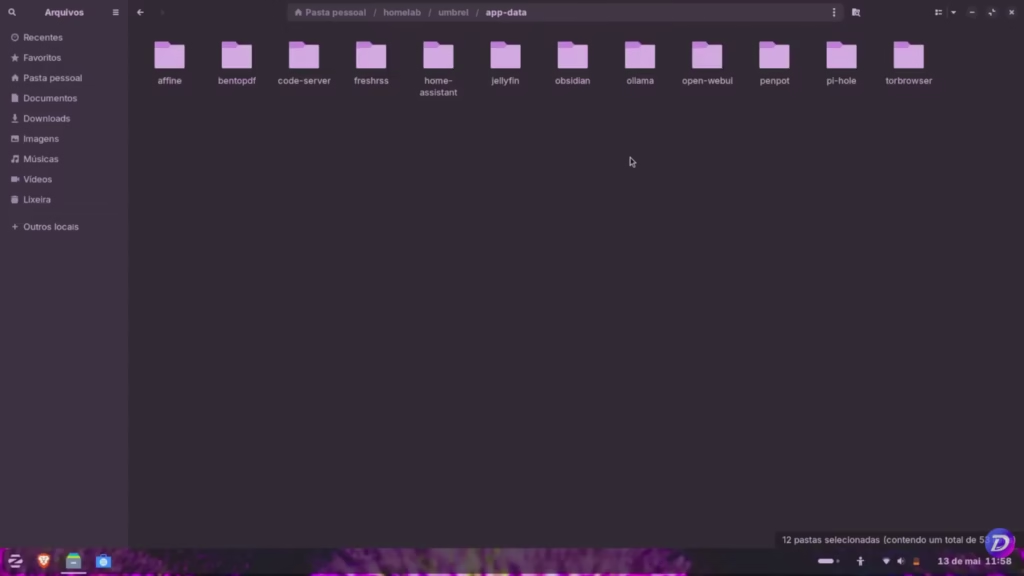
No caso desse setup, praticamente tudo fica dentro da pasta criada para o Umbrel. Dentro dela existe um diretório chamado:
app-dataCada aplicativo possui sua própria pasta. Ali ficam bancos de dados, configurações, documentos e todos os arquivos utilizados pelos containers.
Isso traz duas vantagens enormes. Primeiro: fazer backup fica muito mais simples. Segundo: mesmo que um container pare de funcionar, seus arquivos continuam acessíveis diretamente pelo sistema operacional. É uma organização extremamente prática.
As limitações continuam existindo
Esse modelo funciona surpreendentemente bem, mas continua tendo limitações. Seu computador precisará permanecer ligado sempre que você quiser acessar os serviços. Além disso, os recursos serão compartilhados entre o sistema, seus programas e os containers.
Se você costuma sair com um notebook, lembre-se de desligar os serviços antes de conectá-lo em redes públicas. Você estará expondo diversas portas de aplicações na rede local. Em casa isso normalmente não representa um problema, no Wi-Fi de um aeroporto ou cafeteria, a história pode ser bem diferente.
Mesmo assim, para quem quer começar no mundo do self-hosting sem gastar absolutamente nada, dificilmente existe uma alternativa tão interessante.
Seu primeiro container talvez seja apenas uma curiosidade hoje, mas ele também pode ser o primeiro passo para um futuro Homelab completo, com servidor dedicado, armazenamento próprio e toda a infraestrutura que tantos entusiastas sonham em montar.
Ajude-nos a seguir independentes e crescentes: seja membro Diolinux Play e tenha acesso a benefícios exclusivos, como vídeos e um canal no Discord com outros membros e toda a nossa equipe!